

※内製化支援にご契約のユーザ様がご利用いただけます。
spirers board(スパイラーズボード)は、管理者様からの招待でユーザがボードに参加できるようになります。
変更・改訂履歴
-
改訂
・メールの差出人メールアドレスの修正
・オーナーフラグ変更機能の案内追加
・オーナーフラグの参考記事にプロジェクト記事を追加
管理者画面にログインする
ログインURLにアクセスします。https://pb-spirersboard-service.spiral-site.com/board_admin/login/
パスワードを登録
初めてログインをする場合はパスワード設定を行ってください。ボードIDとパスワードを入力し「Log in」をクリック
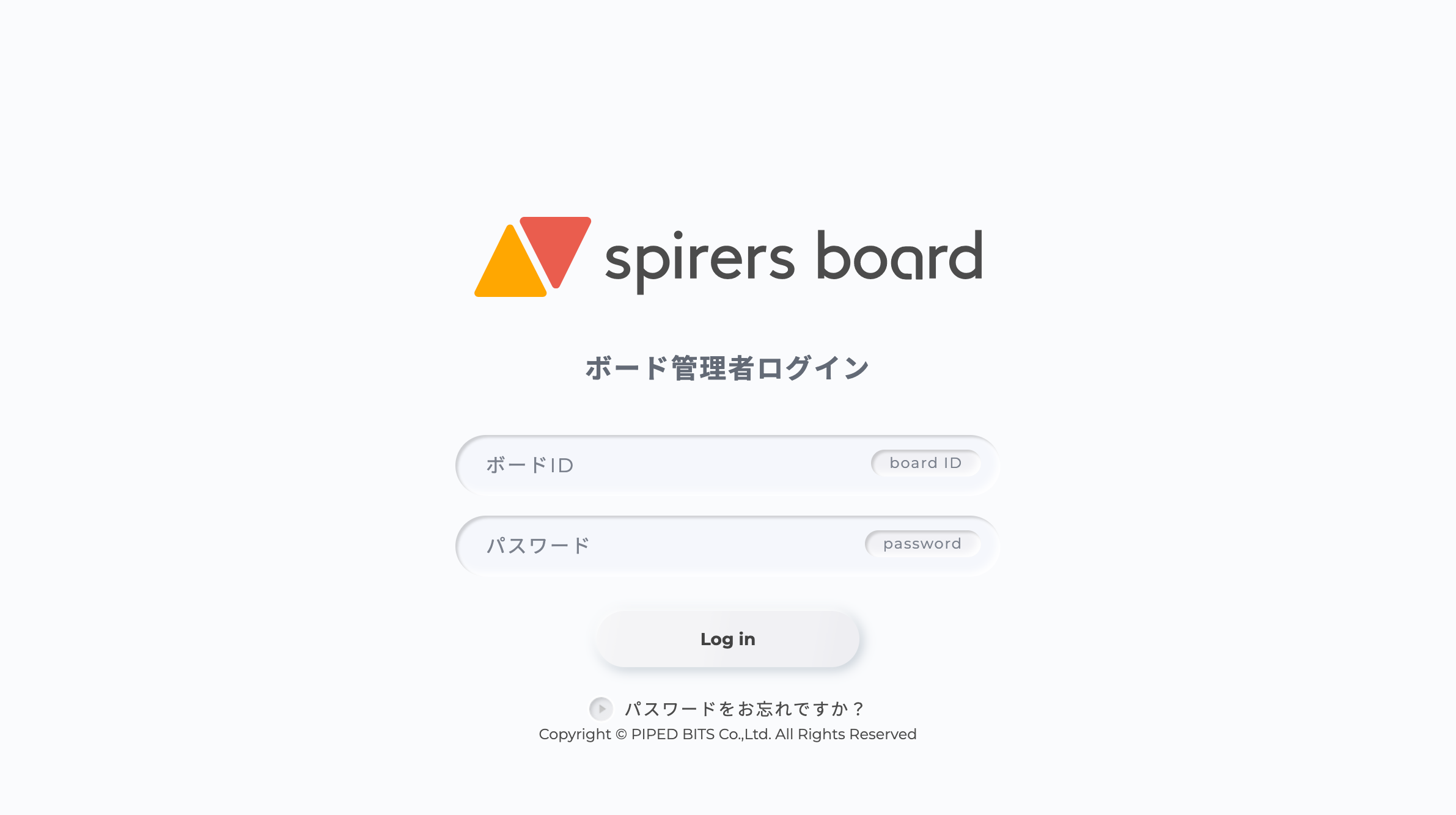
パスワード設定
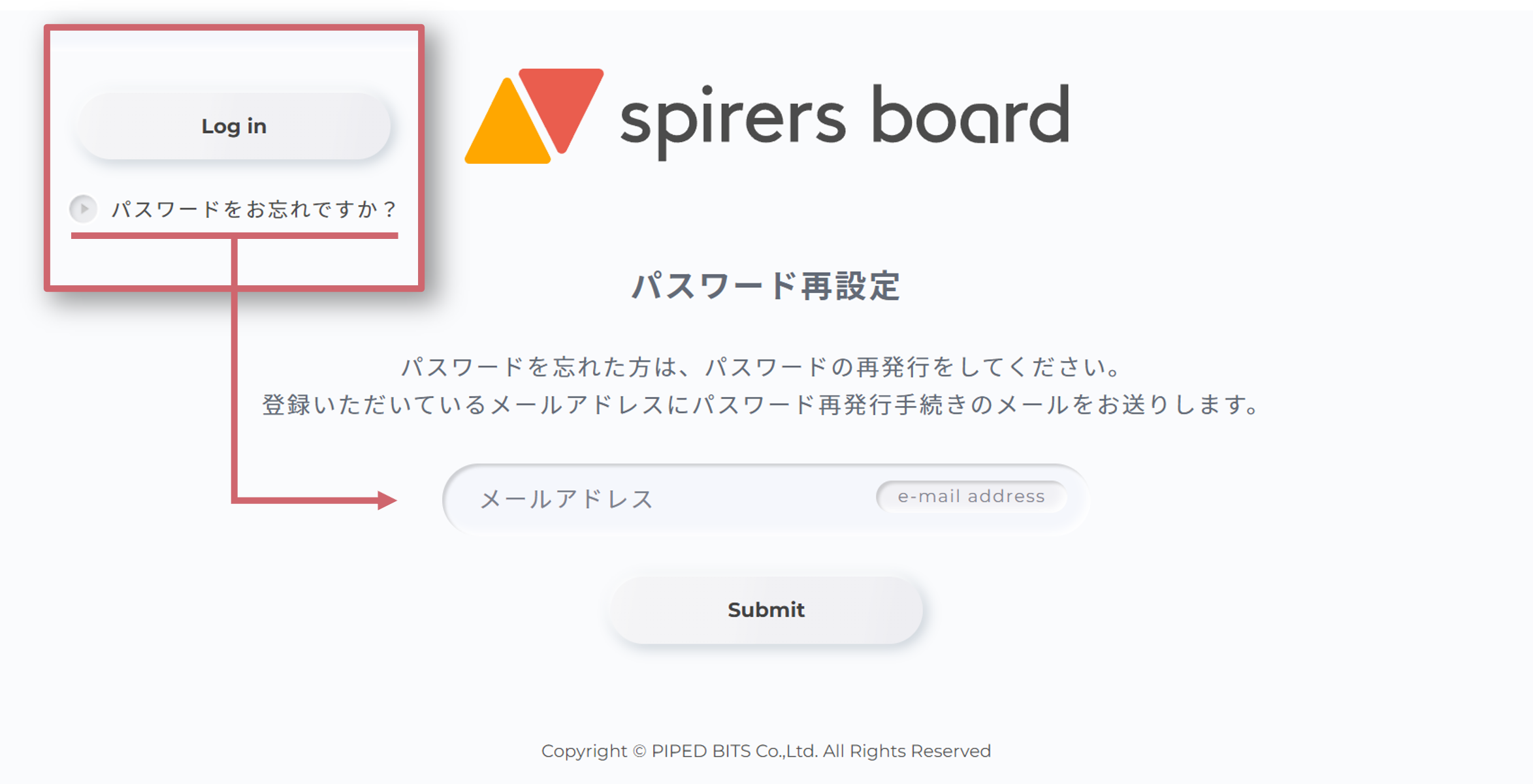
パスワードがわからなくなった方は、「パスワードをお忘れですか?」からパスワードを再度設定ください。
・件名「【spirers board】パスワードの再登録依頼を受け付けました。」
・差出人「bizpro@spiral-platform.co.jp」
※ メール文面URLの有効期限は15分間です。有効期限が切れた場合は再送を行ってください。
メールアドレスを入力し「Submit」をクリック
パスワード再登録用URLについて
メールアドレス宛に以下のとおり送信しています。・件名「【spirers board】パスワードの再登録依頼を受け付けました。」
・差出人「bizpro@spiral-platform.co.jp」
※ メール文面URLの有効期限は15分間です。有効期限が切れた場合は再送を行ってください。
ユーザーを招待する
「ユーザー招待」をクリック
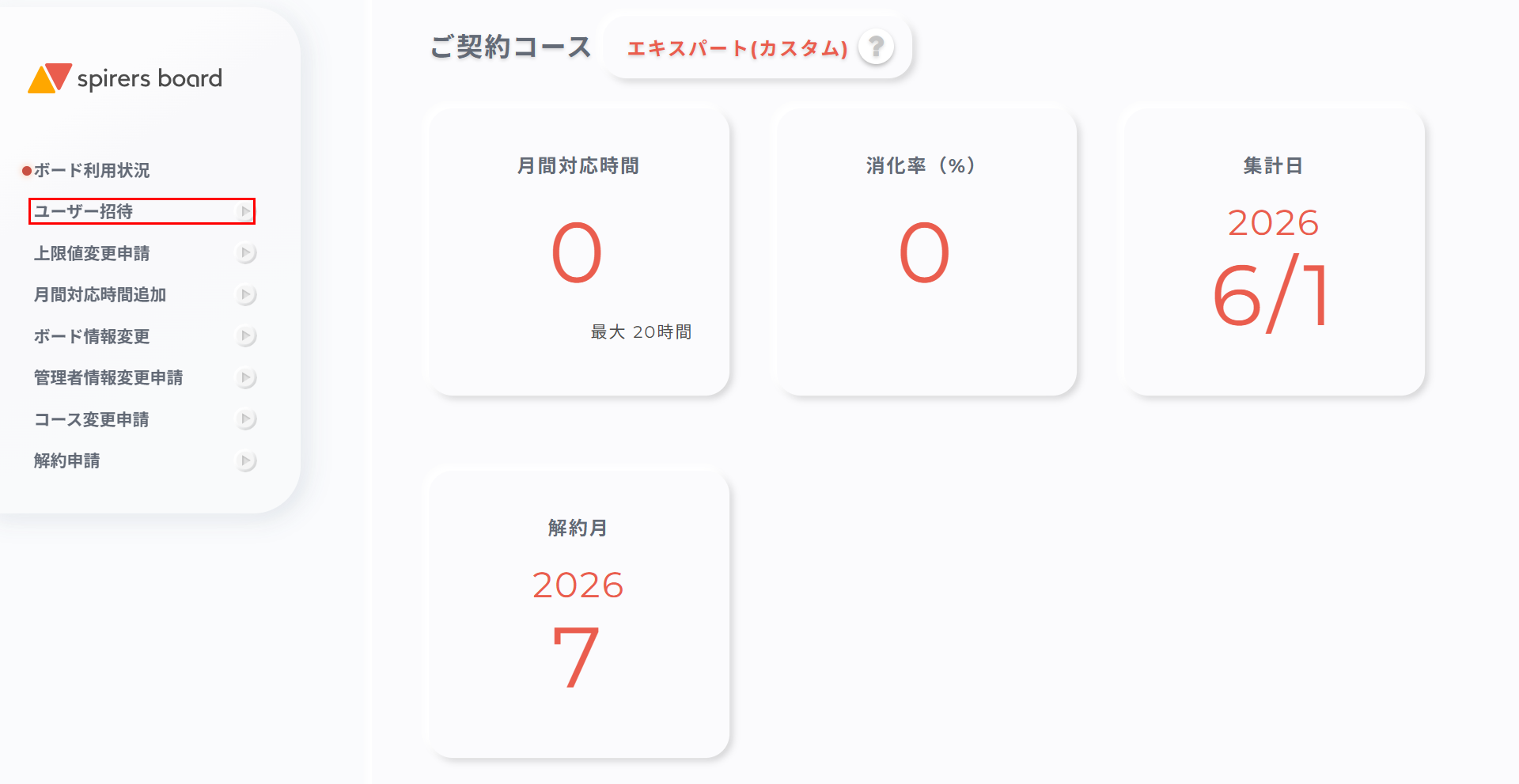
ユーザー招待画面
招待したいユーザーのメールアドレスを入力します。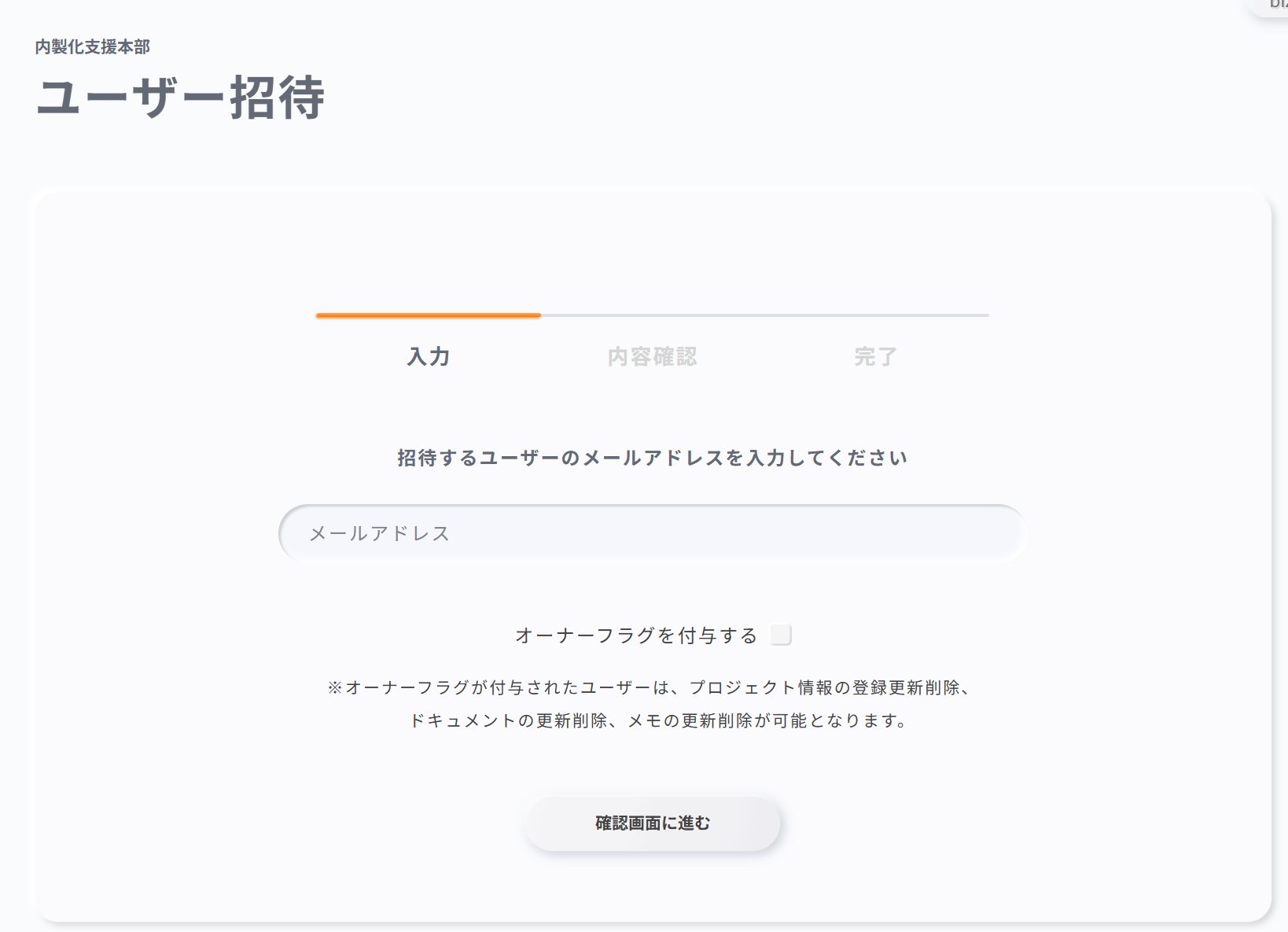
招待メールについてはspirers boardのはじめ方をご確認ください。
ボード参加者一覧画面
招待したユーザーはボード参加者一覧に表示されます。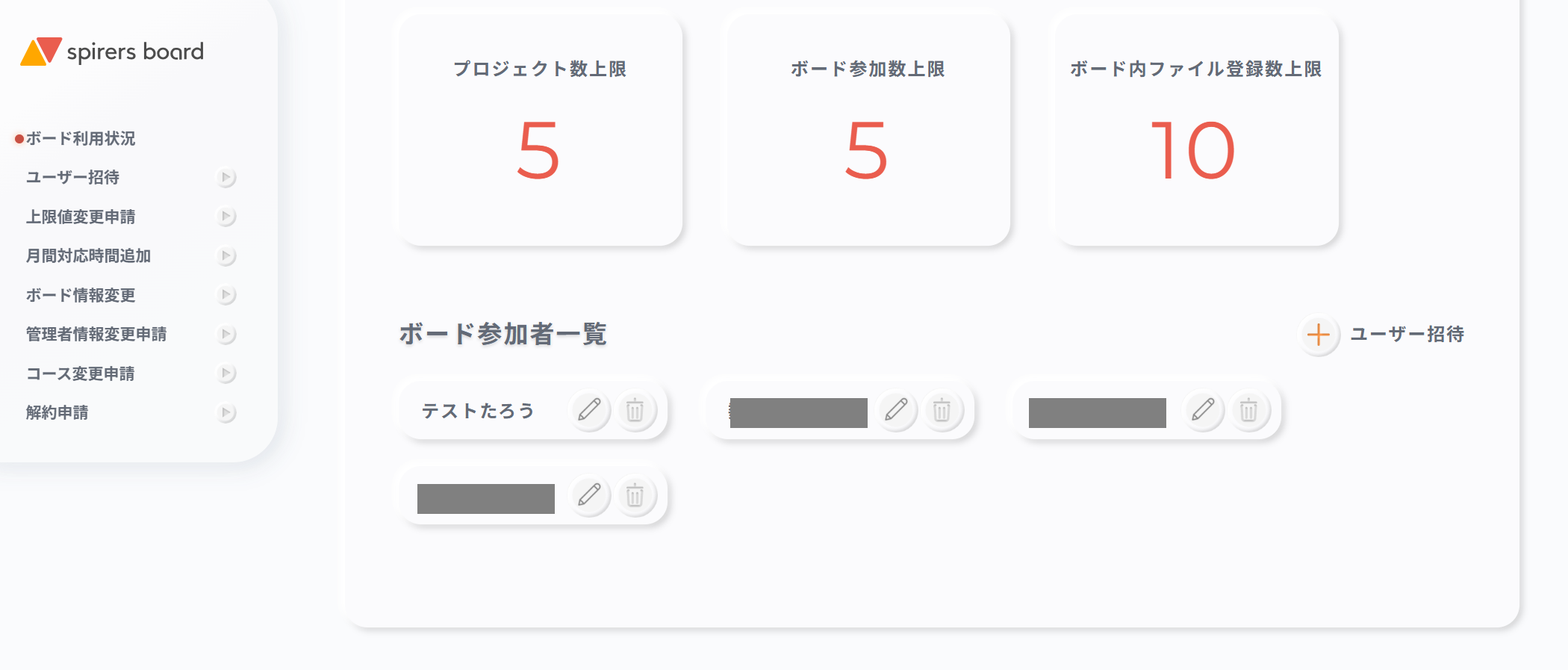
オーナーフラグについて
ユーザーにプロジェクト情報の登録・更新・削除、ドキュメントの更新・削除、メモの更新・削除を許可したい場合はチェックを入れてください。参考記事
プロジェクトの使い方
ドキュメントの活用方法
メモの活用方法
オーナーフラグを変更する
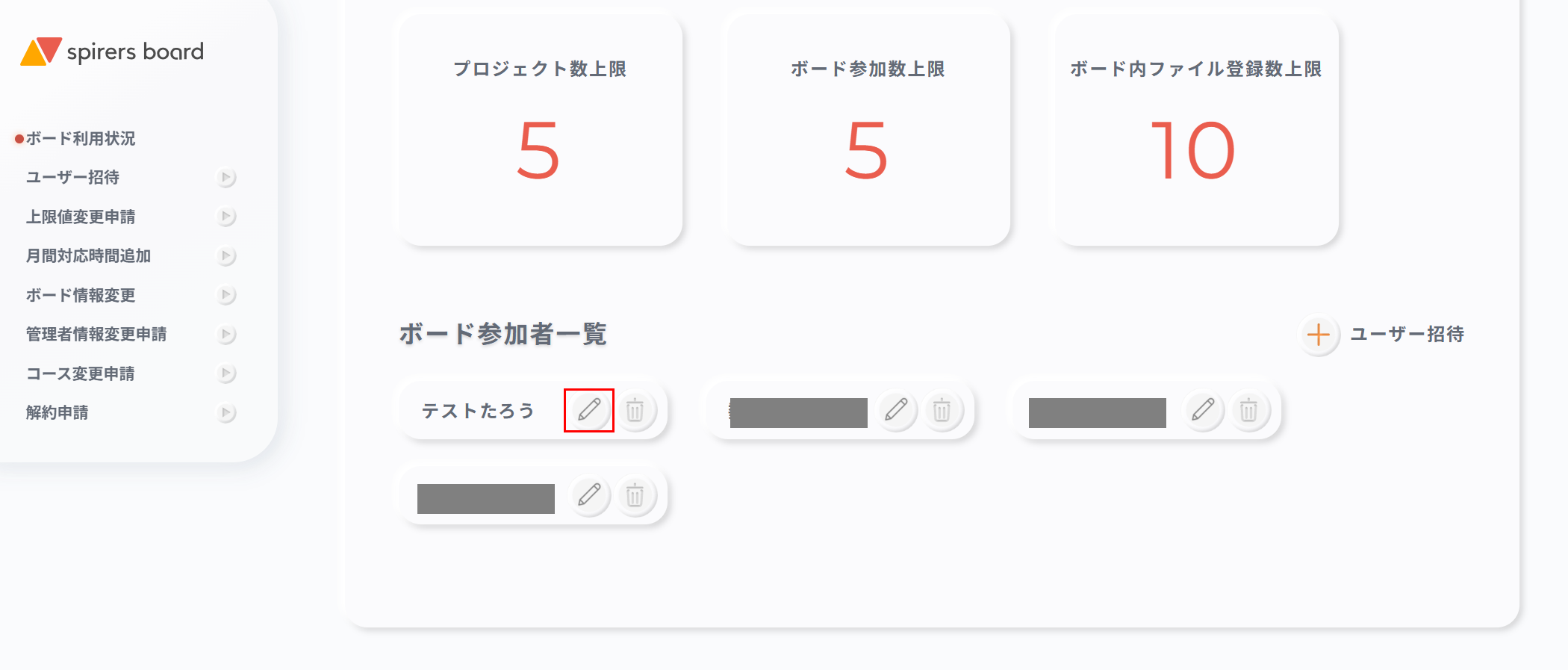
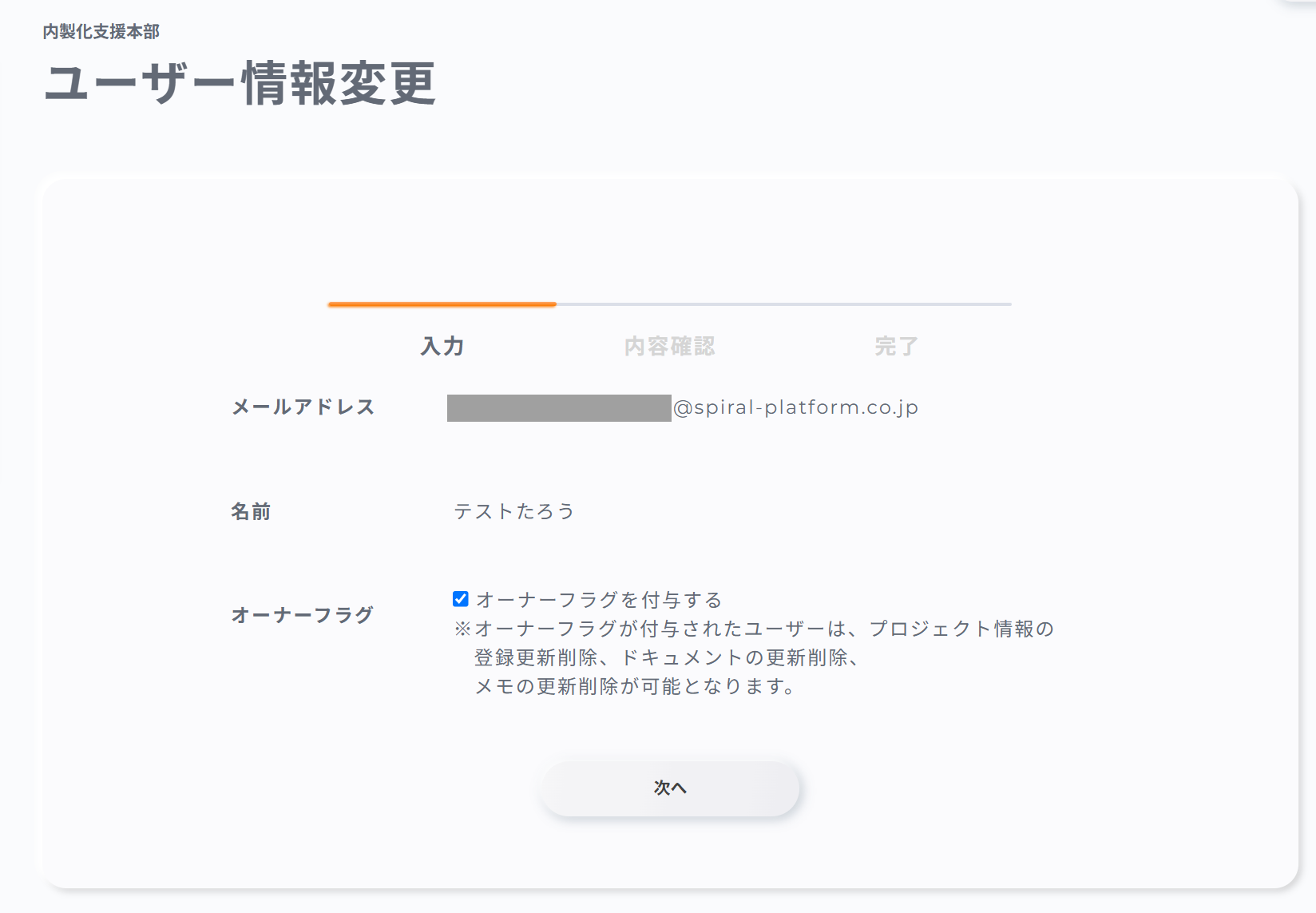
ボード参加者のオーナーフラグを変更することができます。変更は管理者のみが可能です。
更新アイコンをクリック
ユーザー情報変更画面
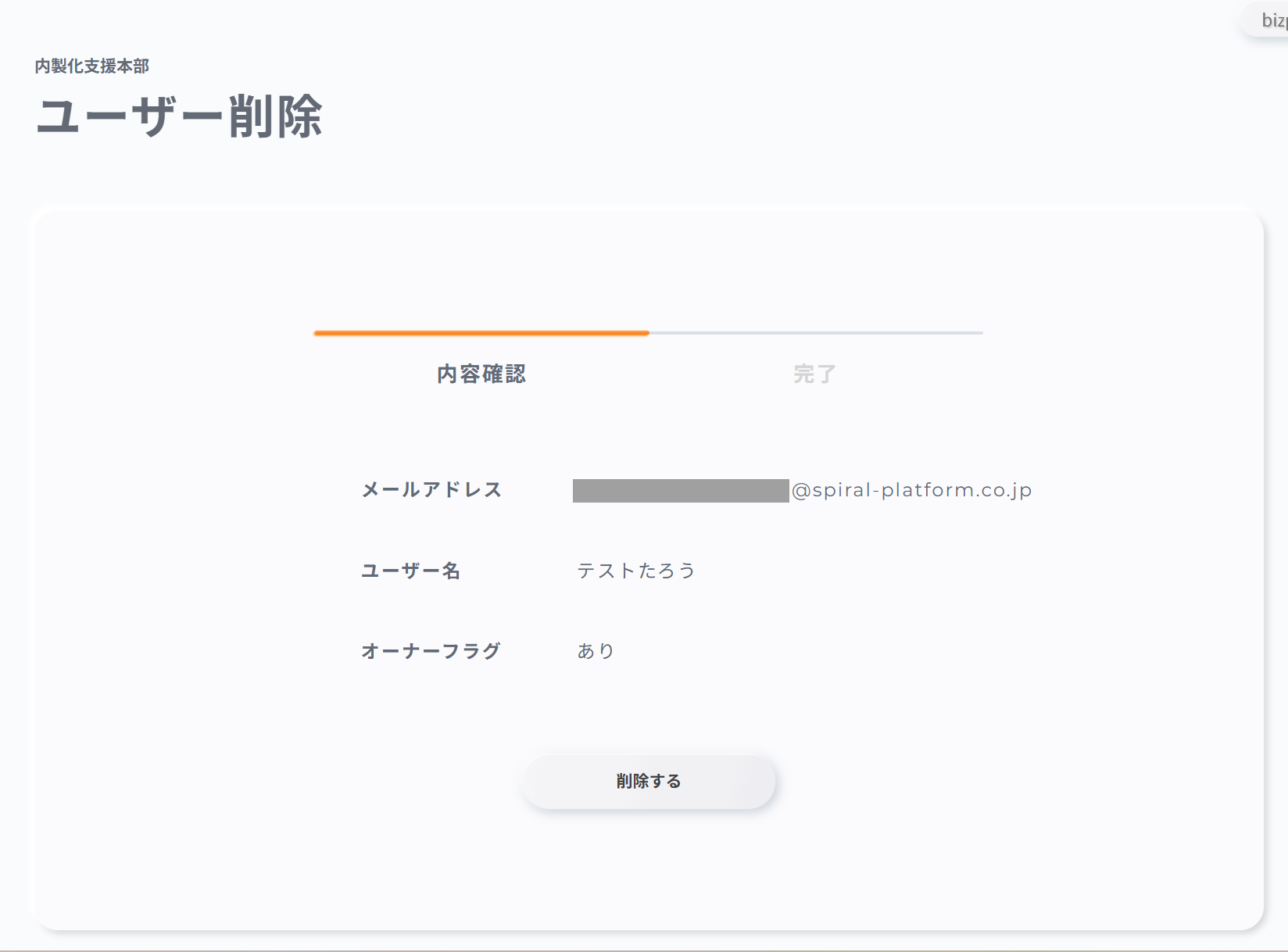
ユーザーを削除する
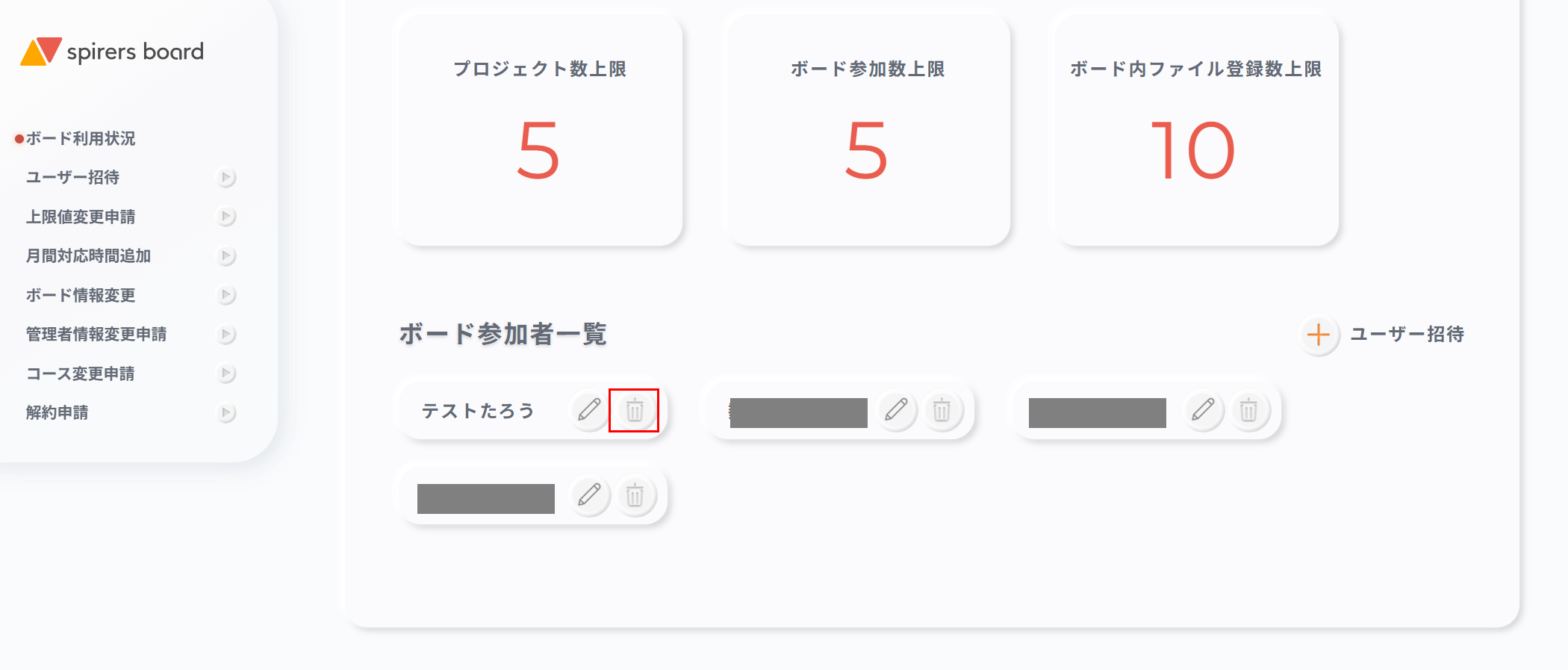
ユーザーを削除することができます。ユーザー自身がspirers boardの「利用者退会」から削除を行うことも可能です。
ゴミ箱アイコンをクリック
ユーザー削除画面
ユーザー招待に込められた想い
「人事異動などによる組織やチームの変化に適用」組織やチームの変更で生じるタスクはスムーズに行っていただきたい。
管理者様が直感的に操作できるようにシンプルな画面設計にしました。
日々の変更対応に加え、定期的なユーザーの棚卸をしていただくのがおすすめです。