
補足情報や調査結果を提供を行い、皆様のお役立てができればと思っています!
※学生による調査・補足情報です、参考としてご利用ください。
正式な仕様や最終的な内容は保証されません。
はじめに
今回は、特定のキーワードを含むメールをSPIRALへ自動同期する方法をご紹介します。
この連携を活用すれば、メールを一括管理することができ、業務効率化に貢献することができます。
ステップごとに設定方法を解説していくので皆様も是非お試しください!
この連携を活用すれば、メールを一括管理することができ、業務効率化に貢献することができます。
ステップごとに設定方法を解説していくので皆様も是非お試しください!
全体図
こちらが今回ご紹介する外部連携の流れです。
受信したメールに内にキーワードが含まれていた場合、そのメールの内容をSPIRALに自動で同期する仕組みです。
それでは設定を行っていきましょう!
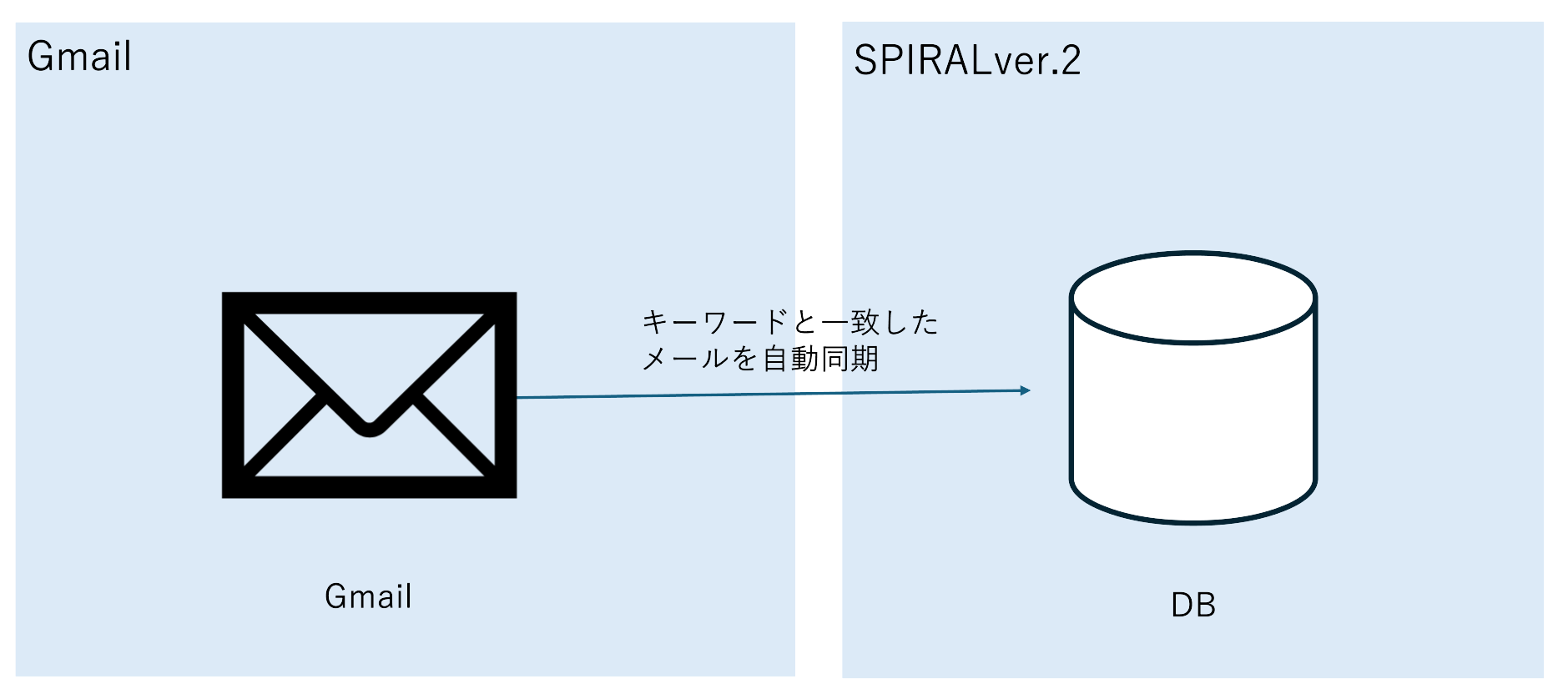
受信したメールに内にキーワードが含まれていた場合、そのメールの内容をSPIRALに自動で同期する仕組みです。
それでは設定を行っていきましょう!
事前準備
連携を始める前に、Yoomのアカウントをお持ちでない方はアカウント登録を行ってください。
Yoomの登録はこちら
また、あらかじめSPIRAL WebToolsでAPIエージェントを作成しておく必要があります。
設定方法については、こちらをご覧ください。
Yoomの登録はこちら
また、あらかじめSPIRAL WebToolsでAPIエージェントを作成しておく必要があります。
設定方法については、こちらをご覧ください。
Step1:SPIRAL WebToolsの設定
Yoomにレコードを送信するために、アプリ利用者とアプリ管理者にAPIエージェントを追加する必要があります。
以下の手順に従って設定を行ってください。
以下の手順に従って設定を行ってください。
アプリ作成
- 「アプリ管理」をクリックします。
- 左上にある四角いアイコンをクリックし、表示名を入力します。
- 「DB」の横にある四角いアイコンをクリックし、表示名を入力します。
- フィールド設定を行い、「保存」をクリックします。
サイト作成
- 「サイト管理」をクリックします。
- 左上にある四角いアイコンをクリックし、表示名を入力します。
- テスト環境タブにある「ページ」をクリックします。
- 左上にある四角いアイコンをクリックし、表示名と識別名を入力します。
- フォームを作成し、「保存」をクリックします。
グループの作成
- 「アカウント管理」をクリックします。
- ユーザ・グループ管理タブの「グループ」をクリックします。
- 左上にある四角いアイコンをクリックし、表示名と識別名を入力します。
- APIエージェントタブから利用するAPIエージェントを追加してください。
アプリ側の設定
- 利用するアプリの「管理」にある「アプリ利用者」をクリックし、先ほど作成したグループを追加します。
- 利用するアプリの「管理」にある「アプリ管理者」をクリックし、先ほど作成したグループを追加します。
Step2:Yoomの設定
特定のキーワードに一致するメールを受信したら(アプリ: Gmail)
- Yoomにログインし、「新規作成」をクリックします。
- 「はじめから作成」をクリックします。
- 「特定のアプリイベント受信」をクリックし、検索欄に「Gmail」を入力します。
- 「Gmail」をクリックし、「特定のキーワードに一致するメールを受信したら」をクリックします。
- 「Gmailと連携するアカウント情報」を設定します。 設定が完了したら「次へ」をクリックします。
- 「トリガーの起動間隔」と「キーワード」を設定してください。
ここで設定したキーワードと一致するメールを受信した場合に、内容が自動的にSPIRALへ同期されます。 - 「テスト」をクリックし、レコードが取得できるか確認し、問題がなければ「完了」をクリックしてください。
レコードを取得できなかった場合は設定を見直し、再度テストを行ってください。
レコードを登録(アプリ:SPIRAL WebTools )
-
- +ボタンをクリックし、検索欄に「SPIRAL」を入力します。
- 「SPIRAL WebTools」をクリックし、「レコードを登録」をクリックします。
- 「タイトル」と「SPIRAL WebToolsと連携するアカウント情報」を設定します。
アカウント情報の登録では、アカウント名とアクセストークンを設定し、設定が完了したら「次へ」をクリックします。 - API接続設定を行います。
以下の設定をしてください。
・アプリID
・データベースID
・レコード情報(識別名と値をそれぞれ設定)※アプリIDとデータベースIDの確認方法
・アプリID→管理タブにある「基本設定」内の画面下部
・データベースID→データベース内基本設定タブの画面下部
※「値」はSPIRALのDBに格納される値のことです。
「特定のキーワードに一致するメールを受信したら(アプリ: Gmail)」で取得した値を各レコード情報内に設定することでデータがDBに登録されます。 - 「テスト」をクリックし、SPIRALのDBに取得した値が転記されていることを確認してください。
正常に動作しなかった場合は設定の見直しをお願いします。
※API連携をしている都合上、転記には時間がかかる場合があります。
上手くいかなかった場合は以下の点を確認してください。
・APIエージェントの権限設定が正しく行われているか
→「アプリ利用者」と「アプリ管理者」の両方にAPIエージェントが追加されているかご確認ください。
・正しいキーワードを設定しているか
・アプリIDとデータベースIDは正しいか
以上で設定は完了です。・APIエージェントの権限設定が正しく行われているか
→「アプリ利用者」と「アプリ管理者」の両方にAPIエージェントが追加されているかご確認ください。
・正しいキーワードを設定しているか
・アプリIDとデータベースIDは正しいか
では動作確認をしてみましょう!
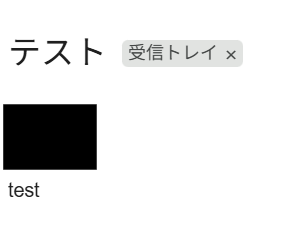
以下は、Gmailでテストメールの受信を行い、SPIRALのDBを確認した結果です。
キーワードは「test」と設定しました。
【メールの受信画面(Gmail)】

まとめ
今回は、Gmail、Yoom、そしてSPIRALを連携させて、キーワードが含まれるメールを自動で同期する方法をご紹介しました。
簡単な設定で業務効率化が実現できるので、ぜひ今回ご紹介した方法を参考にしてみてください。
この記事がみなさんの業務改善のヒントになれば嬉しいです!
簡単な設定で業務効率化が実現できるので、ぜひ今回ご紹介した方法を参考にしてみてください。
この記事がみなさんの業務改善のヒントになれば嬉しいです!