

はじめに
SPIRALでフォームを運用していると、・「更新があったかどうか分からない」
・「管理画面を都度確認するのが手間」
・「誰が対応中か把握しづらい」
といった課題が発生することがあります。
チーム運用を前提に設計しなければ、通知は便利なはずが、ノイズになってしまうこともあります。
本記事では、SPIRAL WebTools × Yoom × Discord連携の簡単な手順と、小規模チームで使いやすい通知設計の考え方と実装例をご紹介します!
よくある運用課題
・更新のたびに大量通知が届く
・どの更新が重要か分からない
・通知フォーマットが見づらい
・状態管理が連携側でできない
つまり、重要なのは「通知すること」自体ではなく、「どう通知するか」になってきます。
本設定では、レコードの状態に応じた通知先の分岐は行わず、通知メッセージの内容によって更新状況を判別します。
小規模チームでは、通知先を増やすことや条件分岐を複雑にすることが、かえって管理コストを増加させてしまう場合があります。
そのため、今回は通知設定はシンプルな設計を採用します。
次に、簡単な連携方法と実装について説明します。
フォーム作成の設定
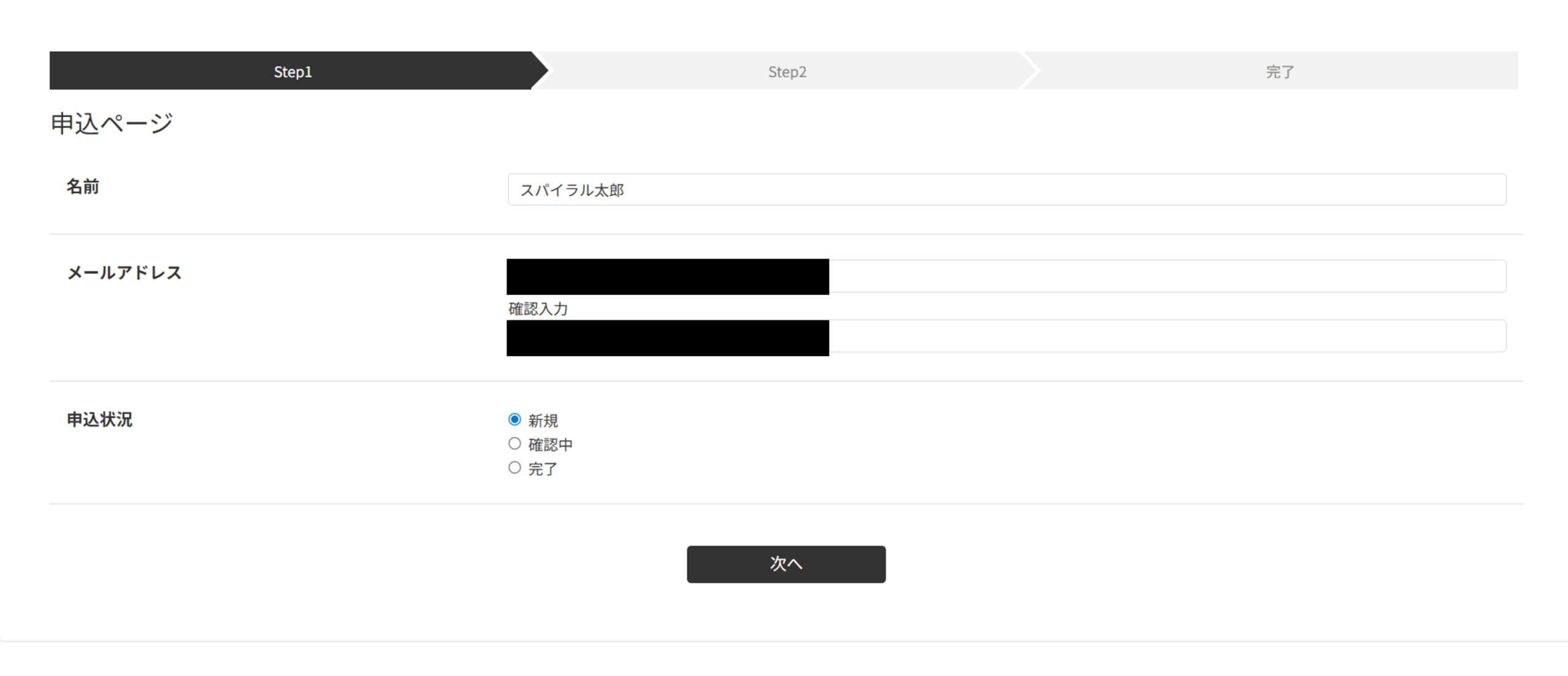
1. 右上の歯車から「アプリ管理」をクリックします。 2.「アプリ管理」の「+」ボタンからアプリを作成します。 3. 作成したアプリにDBを作成します。 今回はテキスト、メールアドレス、セレクトを用いて、「氏名」、「メールアドレス」、「申し込み状況」の3つのフィールドを用意しました。 「申し込み状況」は1,2,3で新規、確認中、完了という分け方をしています。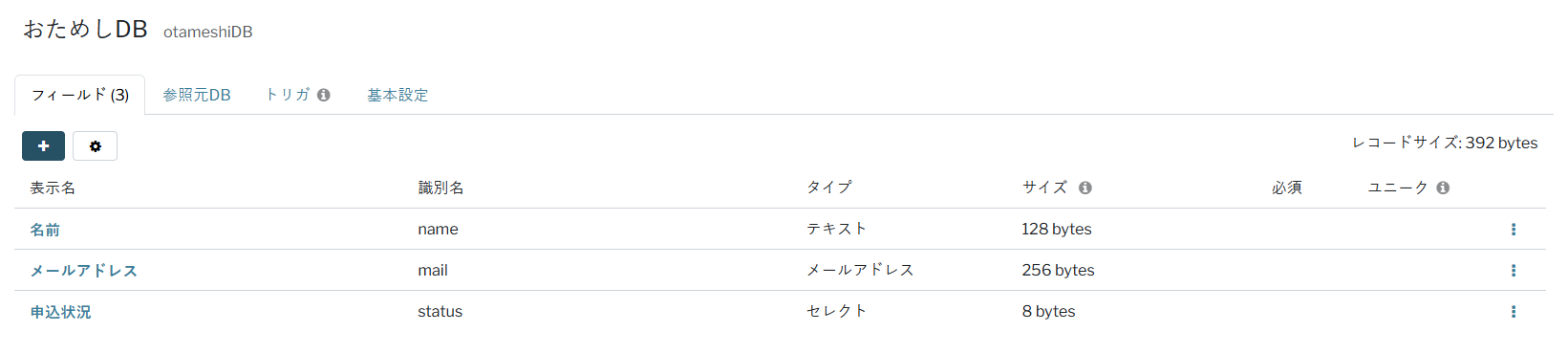
事前準備
API連携を始める前に、Yoomのアカウントをお持ちでない方はアカウント登録を行ってください。
Yoomの登録はこちら
また、あらかじめSPIRAL WebToolsでAPIエージェントを作成しておく必要があります。
設定方法については、こちらをご覧ください。
API連携の設定
次にSPIRALとYoom、discordの連携を行います。 1. YoomでアプリトリガーにSPIRAL WebToolsと「レコードが作成されたら」を選択します。 2.「連携アカウントを追加」を選択し、説明に従ってAPIエージェントを作成、選択します。 3.「次へ」を選択し、設定を行います。 4.「テスト」をクリックし、動作に問題がなければ次の設定に進みます。 5.作成したアプリトリガーの下の「+」をクリックし、discordを選択、「メッセージを送信」を選択します。 6.「連携アカウントを追加」を選択し、説明に従ってBotトークンを作成します。 7.ブラウザ版のdiscordにログインし、URLからスレッドIDを取得します。 8.メッセージ内容を以下のように作成します。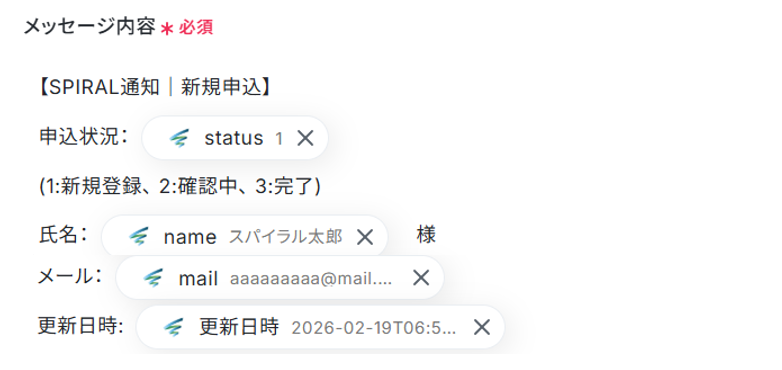


![SPIRAL WebTools アップデート解説_ver2.42 ~[EntraID連携第一弾]シングルサインオンに一部対応~](/contents/img/design.png)