

はじめに
今回ご紹介するのはSPIRAL WebTools×Yoom ×Googleスプレッドシートを連携させ、SPIRALの更新内容をGoogleスプレッドシートに自動反映する方法です!
この連携を活用すれば、手作業による転記ミスを防ぎ、管理業務を大幅に効率化できます。
ステップごとに設定方法を解説していくので皆様も是非お試しください!
全体図
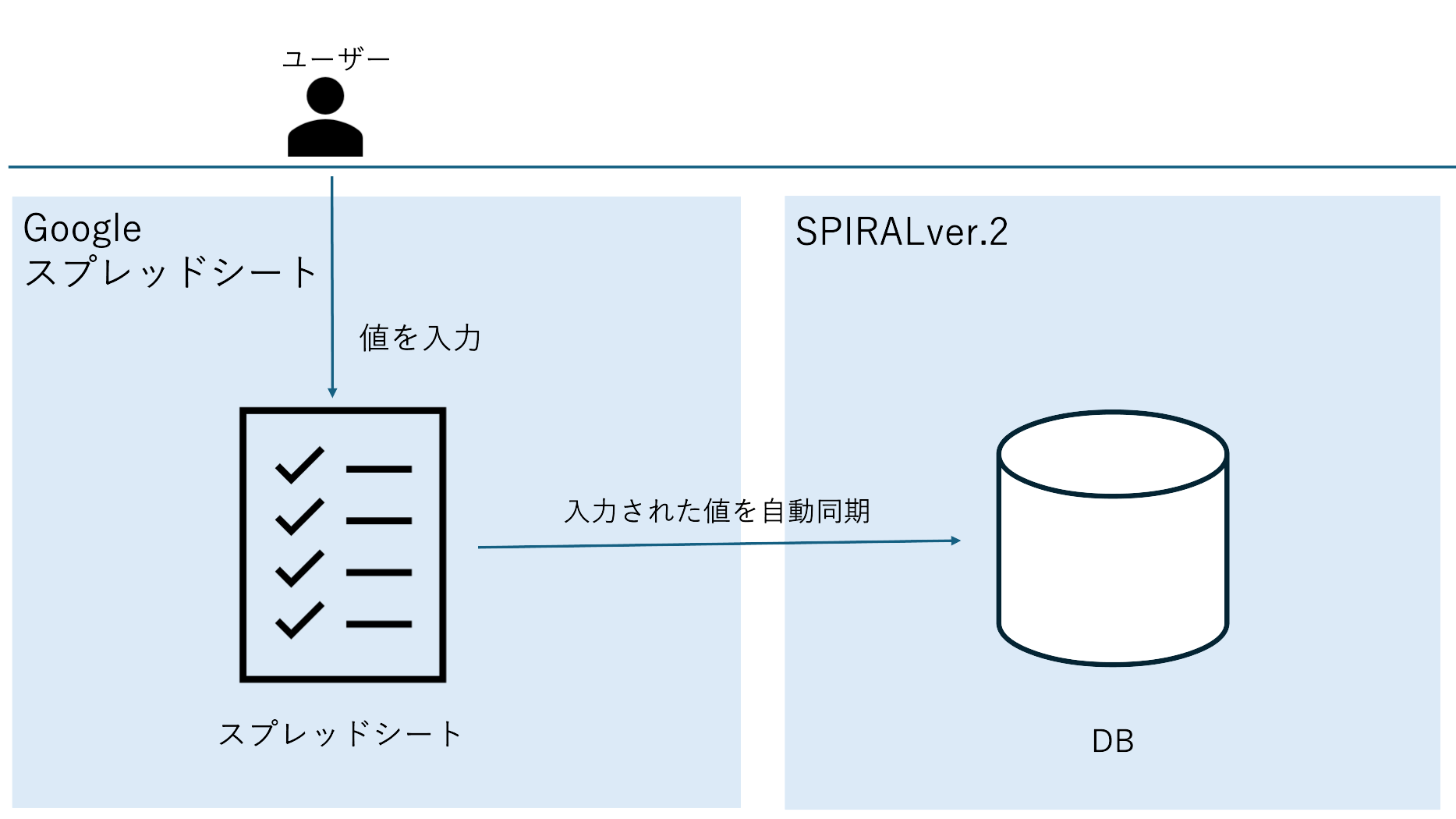
こちらが今回ご紹介する外部連携の流れです。
Googleスプレッドシートに入力された値がSPIRALにも自動同期されるという流れになっています。それでは設定を行っていきましょう!
事前準備
連携を始める前に、Yoomのアカウントをお持ちでない方はアカウント登録を行ってください。
Yoomの登録はこちら
また、あらかじめSPIRAL WebToolsでAPIエージェントを作成しておく必要があります。
設定方法については、こちらをご覧ください。
Step1:SPIRAL WebToolsの設定
Yoomにレコードを送信するために、アプリ利用者とアプリ管理者にAPIエージェントを追加する必要があります。以下の手順に従って設定を行ってください。
アプリ作成
- 「アプリ管理」をクリックします。
- 左上にある四角いアイコンをクリックし、表示名を入力します。
- 「DB」の横にある四角いアイコンをクリックし、表示名を入力します。
- フィールド設定を行い、「保存」をクリックします。
サイト作成
- 「サイト管理」をクリックします。
- 左上にある四角いアイコンをクリックし、表示名を入力します。
- テスト環境タブにある「ページ」をクリックします。
- 左上にある四角いアイコンをクリックし、表示名と識別名を入力します。
- フォームを作成し、「保存」をクリックします。
グループの作成
- 「アカウント管理」をクリックします。
- ユーザ・グループ管理タブの「グループ」をクリックします。
- 左上にある四角いアイコンをクリックし、表示名と識別名を入力します。
- APIエージェントタブから利用するAPIエージェントを追加してください。
アプリ側の設定
- 利用するアプリの「管理」にある「アプリ利用者」をクリックし、先ほど作成したグループを追加します。
- 利用するアプリの「管理」にある「アプリ管理者」をクリックし、先ほど作成したグループを追加します。
Step2:Googleスプレッドシートの設定
スプレッドシートの作成
- Googleアカウントにログインし、Googleスプレッドシートを開きます。
- 「新しいスプレッドシートを作成」にある「空白のスプレッドシート」をクリックします。
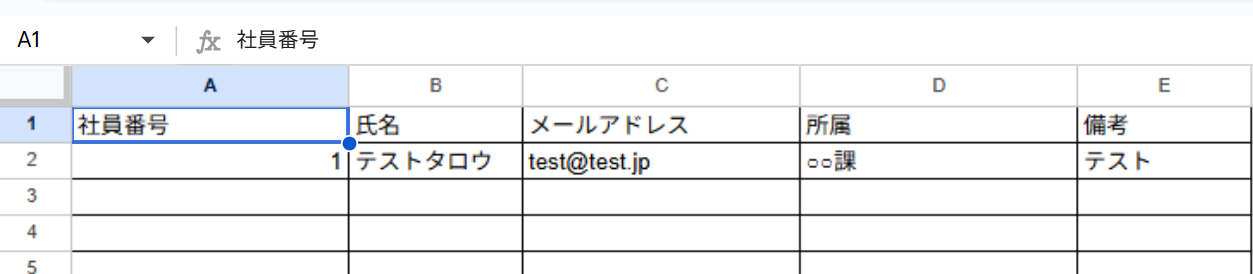
- ヘッダーを入力します。
Step3:Yoomの設定
行が追加されたら(アプリ: Googleスプレッドシート)
- Yoomにログインし、「新規作成」をクリックします。
- 「はじめから作成」をクリックします。
- 「特定のアプリイベントから受信」をクリックし、検索欄に「Google」を入力します。
- 「Googleスプレッドシート」をクリックし、「行が追加されたら」をクリックします。
- 「Googleスプレッドシートと連携するアカウント情報」を設定します。
- APIの接続設定を行います。 以下の設定をして「次へ」をクリックしてください。・トリガーの起動間隔→フローボットが実行される間隔 ・スプレッドシートID→スパイラルのDBに自動転記したいスプレッドシートを選択 ・シートID →スパイラルのDBに自動転記したい値があるシートを選択 ・一意の値が入った列→ユニークキーとなる値が入っている列
- 「テスト」をクリックし、レコードが取得できるか確認し、問題がなければ「完了」をクリックしてください。 レコードを取得できなかった場合は設定を見直し、再度テストを行ってください。
レコードを登録(アプリ:SPIRAL WebTools )
-
- +ボタンをクリックし、検索欄に「SPIRAL」を入力します。
- 「SPIRAL WebTools」をクリックし、「レコードを登録」をクリックします。
- 「タイトル」と「SPIRAL WebTools と連携するアカウント情報」を設定し、設定が完了したら「次へ」をクリックします。 ※アカウント情報の登録ではアカウント名とアクセストークンを設定してください。
- API接続設定を行います。 以下の設定をしてください。・アプリID ・データベースID ・レコード情報(識別名と値をそれぞれ設定) ※アプリIDとデータベースIDの確認方法 ・アプリID→管理タブにある「基本設定」内の画面下部 ・データベースID→データベース内基本設定タブの画面下部 ※「値」はSPIRALのDBに格納される値のことです。 「行が追加されたら(アプリ: Googleスプレッドシート)」で取得した値を各レコード情報内に設定することでデータがDBに登録されます。
- 「テスト」をクリックし、SPIRALのDBに取得した値が転記されていることを確認してください。 正常に動作しなかった場合は設定の見直しをお願いします。 ※API連携をしている都合上、転記には時間がかかる場合があります。

まとめ
この連携を活用することで、作業効率が大幅に向上します!
簡単に設定できるので、皆様も是非お試しください。