

テンプレートアプリをインポートしてから動作確認までを解説します。
本記事では、例としましてテンプレートアプリ「会員管理」での解説となります。
テンプレートアプリの「会員管理」については、こちらをご確認ください。
「会員管理」の記事内にて、テンプレートアプリのダウンロードのご案内もございますので、ご参照いただけますと幸いです。
他にも様々なアプリを用意しておりますので、ぜひテンプレートアプリ一覧よりアプリをご確認ください。
本記事では、例としましてテンプレートアプリ「会員管理」での解説となります。
テンプレートアプリの「会員管理」については、こちらをご確認ください。
「会員管理」の記事内にて、テンプレートアプリのダウンロードのご案内もございますので、ご参照いただけますと幸いです。
他にも様々なアプリを用意しておりますので、ぜひテンプレートアプリ一覧よりアプリをご確認ください。
権限設定
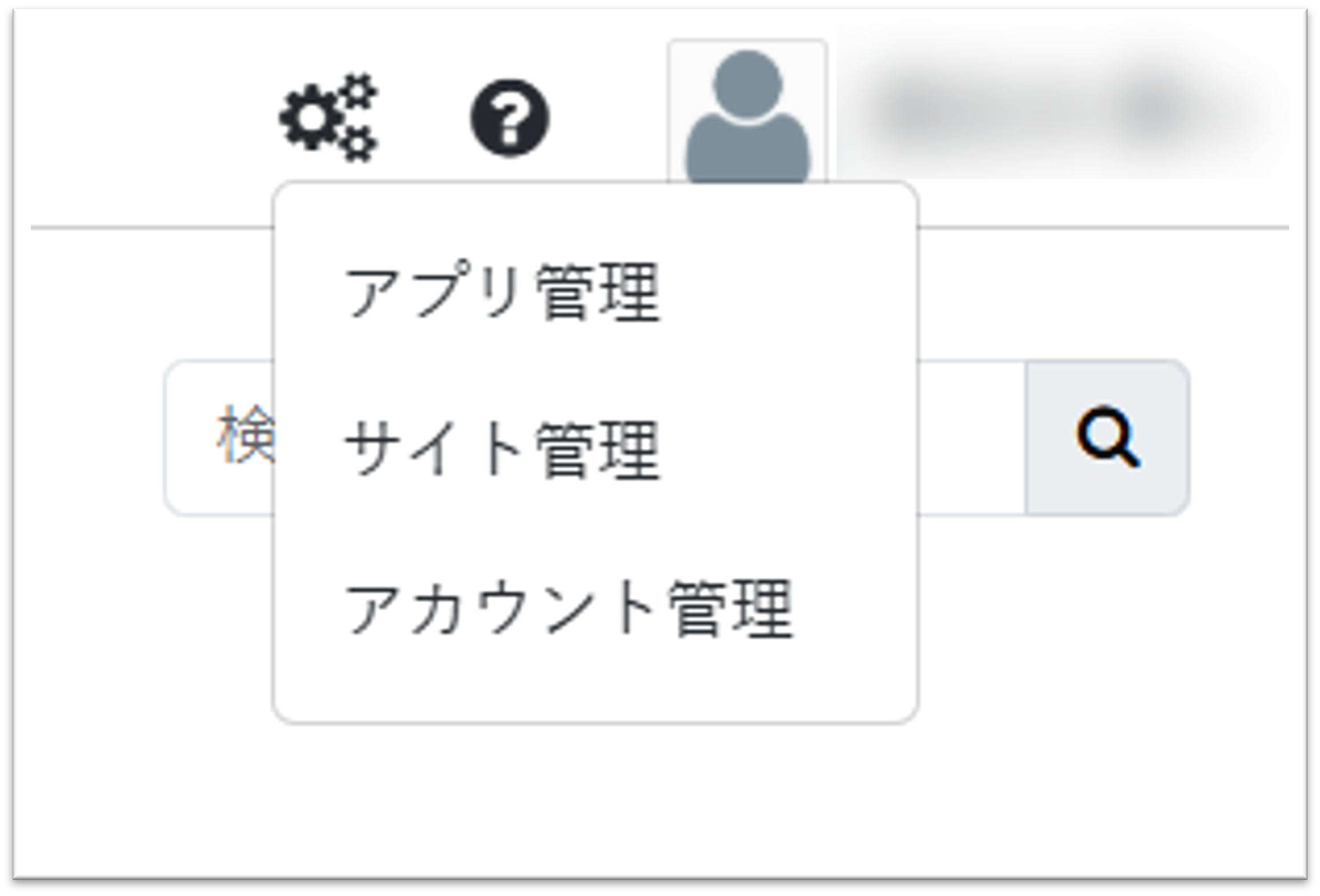
SPIRALにログインし、テンプレートアプリを導入したい対象のアカウント選択後、画面右上にある歯車マークをクリックすると、
アプリ管理/サイト管理/アカウント管理が表示されます。
まず、テンプレートアプリを導入する前に、アカウント管理ユーザの権限設定を行います。
ユーザの権限設定をしていない場合、DBに登録されたレコードが確認できませんので、最初にご確認ください。
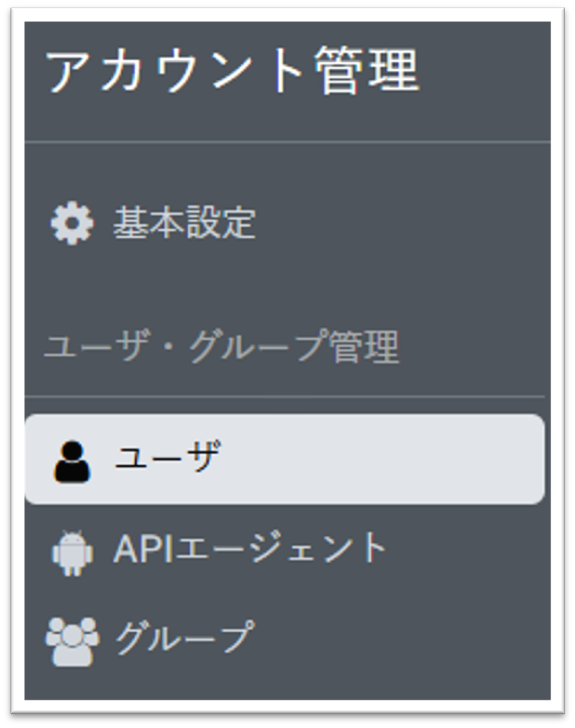
アカウント管理画面へ遷移しましたら、「ユーザ」からアクセス者の権限を設定していきます。
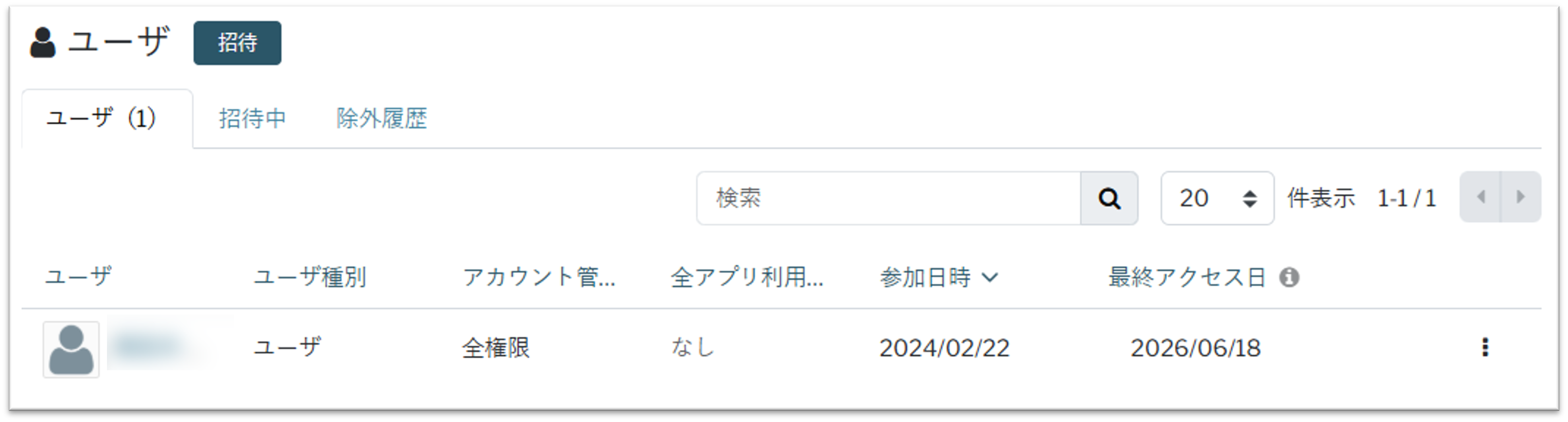
ユーザの画面より、アクセス者を選択してください。
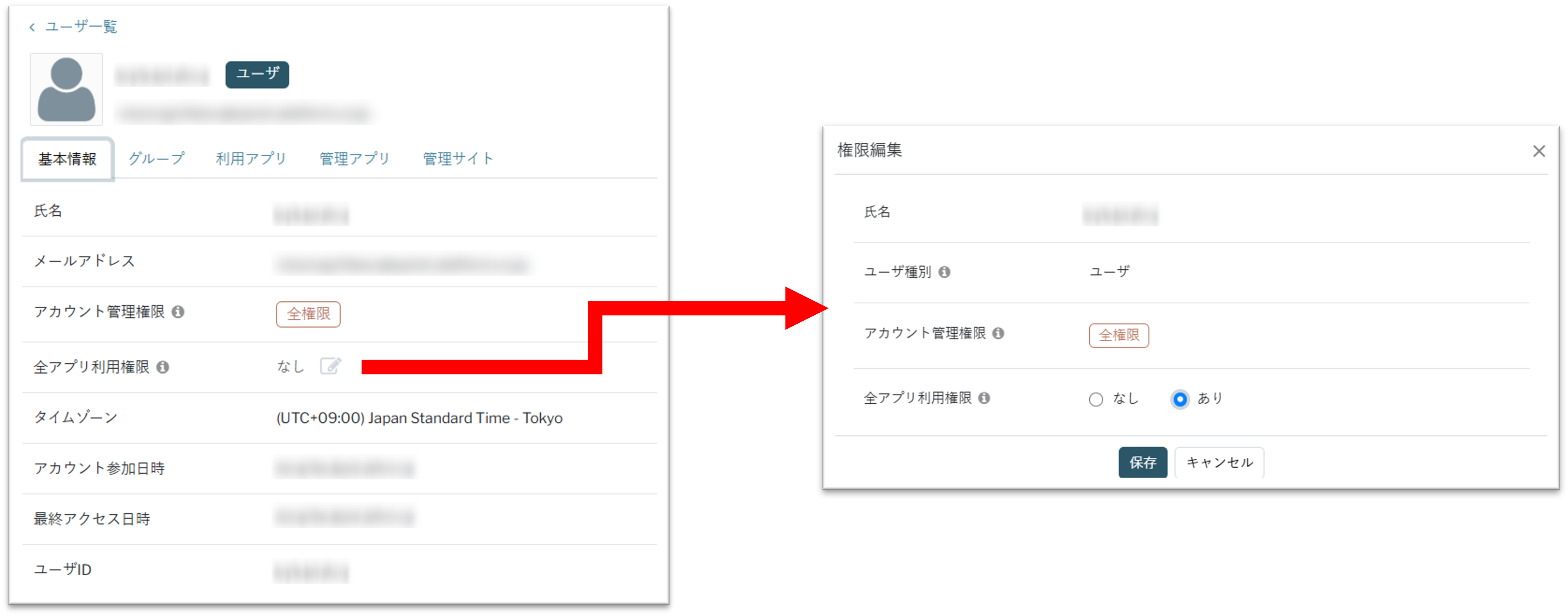
アクセス者を選択すると、ユーザの権限を設定することができます。
初期設定では、全アプリ利用権限が「なし」となっているため、「あり」に変更ください。 ※全アプリで、全権限のアプリロールが適用されます。
権限を別途設定する必要がある場合には、権限設定で注意すべき3つのポイントと対策をご参照ください。
アプリ管理/サイト管理/アカウント管理が表示されます。
まず、テンプレートアプリを導入する前に、アカウント管理ユーザの権限設定を行います。
ユーザの権限設定をしていない場合、DBに登録されたレコードが確認できませんので、最初にご確認ください。
アカウント管理画面へ遷移しましたら、「ユーザ」からアクセス者の権限を設定していきます。
ユーザの画面より、アクセス者を選択してください。
アクセス者を選択すると、ユーザの権限を設定することができます。
初期設定では、全アプリ利用権限が「なし」となっているため、「あり」に変更ください。 ※全アプリで、全権限のアプリロールが適用されます。
権限を別途設定する必要がある場合には、権限設定で注意すべき3つのポイントと対策をご参照ください。
アプリインポート/サイトインポート
ユーザの権限設定をしたのちに、再度画面右上にある歯車マークをクリックし、
アプリ管理/サイト管理/アカウント管理が表示します。
インポートには、「アプリ管理」「サイト管理」両方でテンプレートアプリをダウンロードを行う必要があります。
まずはアプリ管理からインポートをいたします。
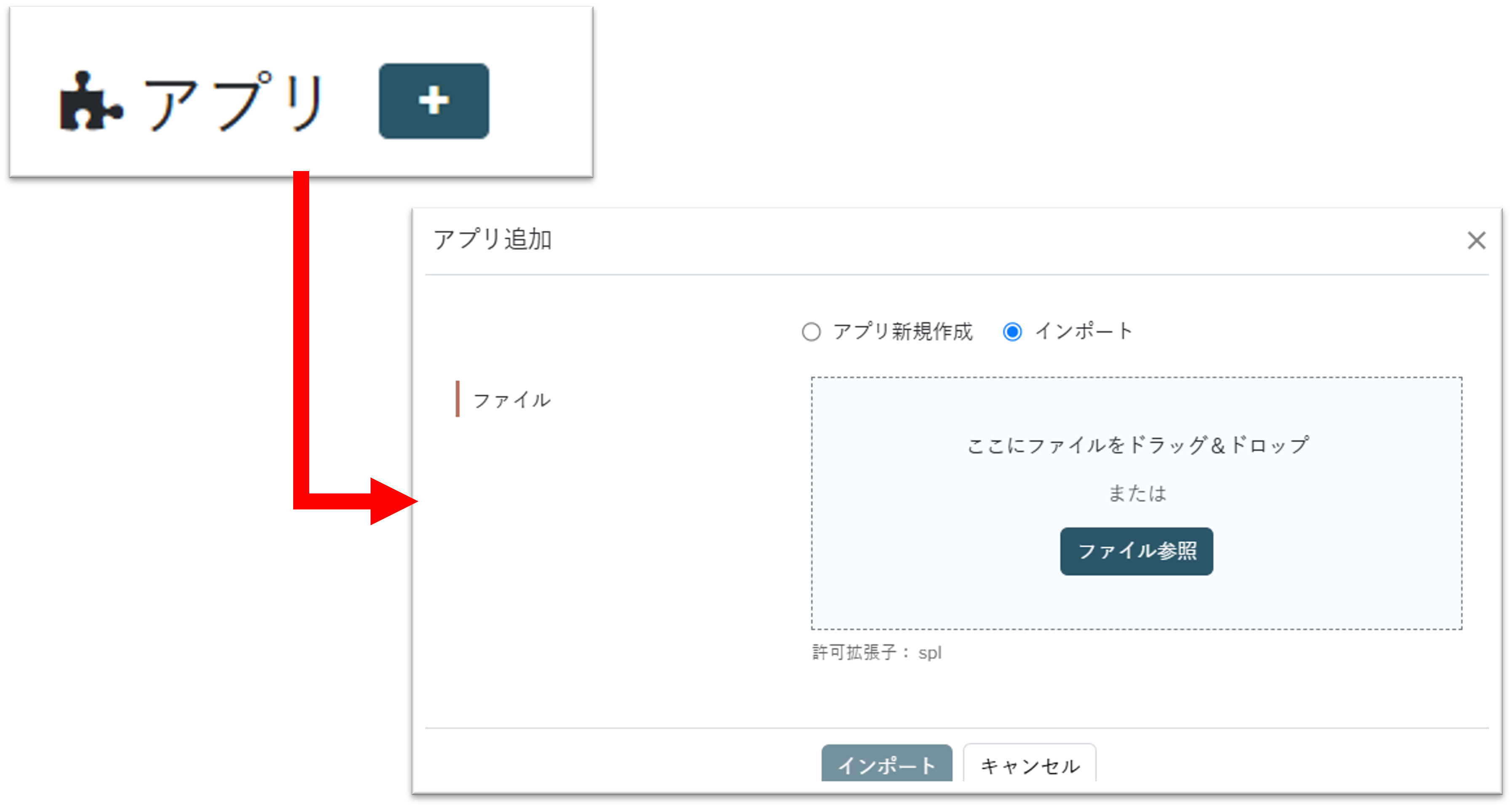
アプリ管理画面の画面上部にある「+」ボタンより、アプリを追加をします。
今回は、インポートを行うため「インポート」を選択し、ファイルにはテンプレートアプリ「会員管理」の
「appPackage_~」を選択し、インポートください。
次にサイト管理からインポートをいたします。
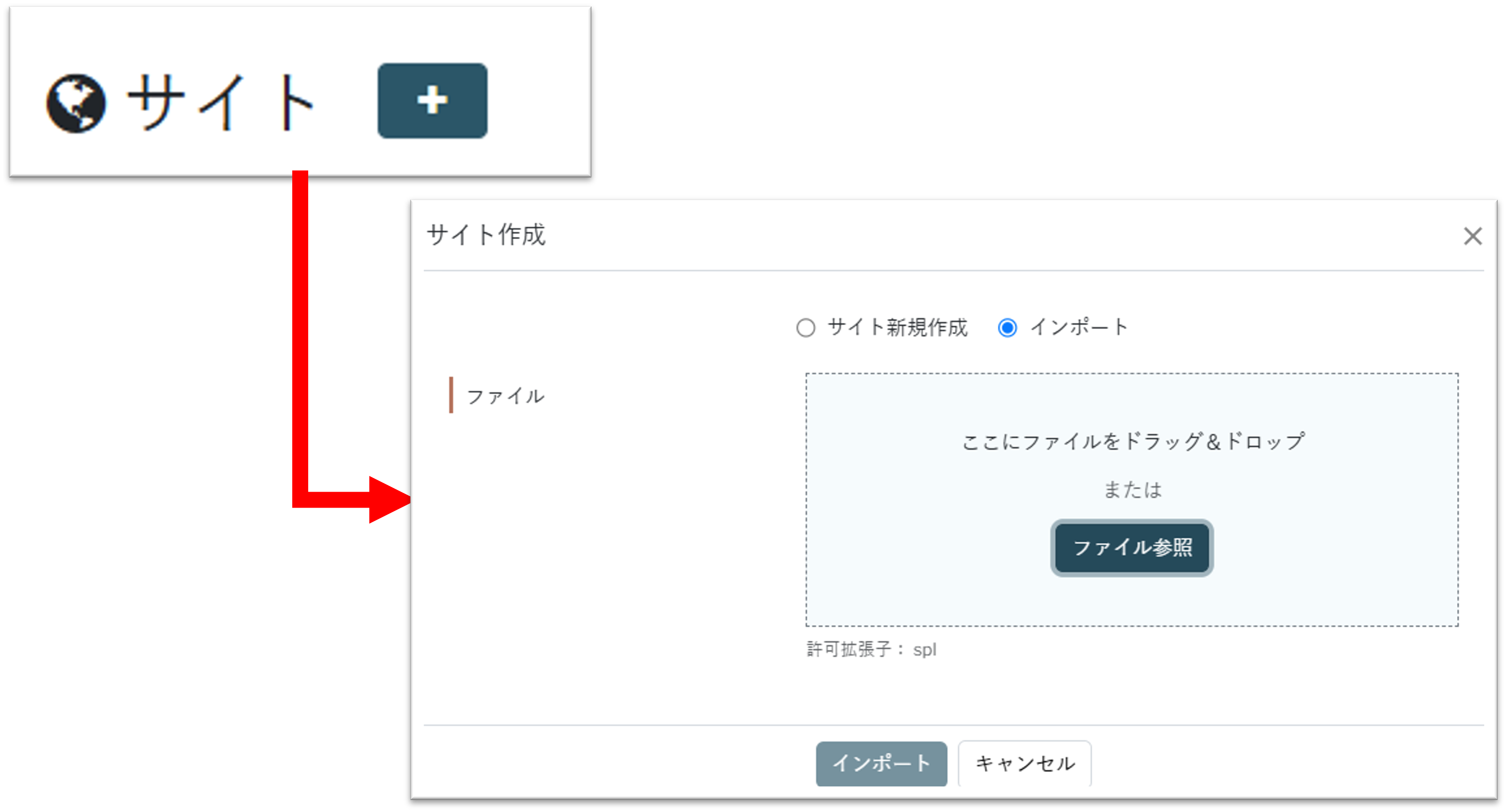
サイト管理画面の画面上部にある「+」ボタンより、アプリを追加をします。
インポートを行うため「インポート」を選択し、ファイルにはテンプレートアプリ「会員管理」の
「sitePackage_~」を選択し、インポートください。
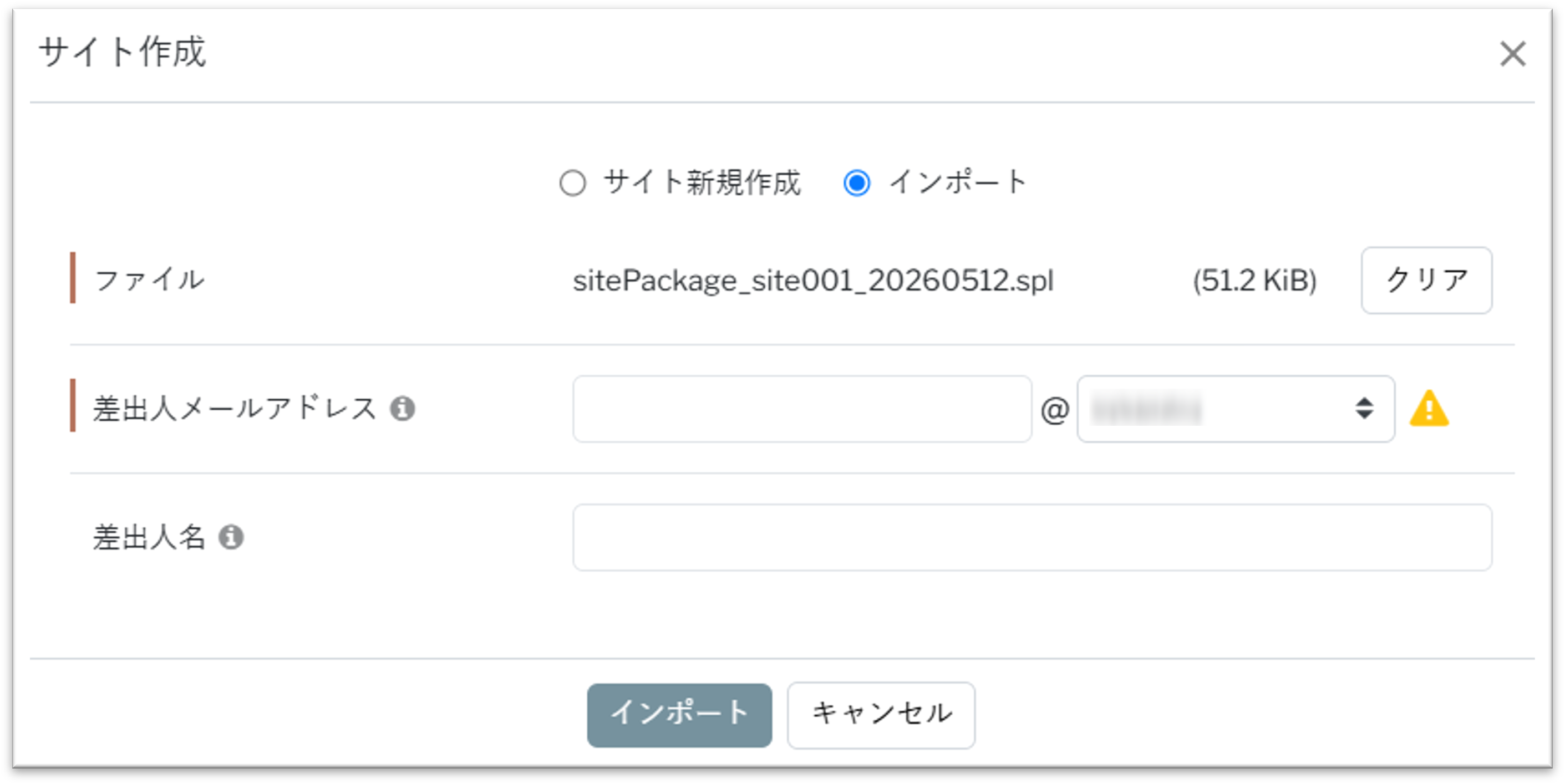
サイトファイルをインポートする際には、差出人メールアドレスを指定する必要がございます。
メール差出人ドメインの設定につきましては、こちらをご確認ください。
アプリ管理/サイト管理/アカウント管理が表示します。
インポートには、「アプリ管理」「サイト管理」両方でテンプレートアプリをダウンロードを行う必要があります。
まずはアプリ管理からインポートをいたします。
アプリ管理画面の画面上部にある「+」ボタンより、アプリを追加をします。
今回は、インポートを行うため「インポート」を選択し、ファイルにはテンプレートアプリ「会員管理」の
「appPackage_~」を選択し、インポートください。
次にサイト管理からインポートをいたします。
サイト管理画面の画面上部にある「+」ボタンより、アプリを追加をします。
インポートを行うため「インポート」を選択し、ファイルにはテンプレートアプリ「会員管理」の
「sitePackage_~」を選択し、インポートください。
サイトファイルをインポートする際には、差出人メールアドレスを指定する必要がございます。
メール差出人ドメインの設定につきましては、こちらをご確認ください。
インポート後の変更点
サイトのインポートした際には、メールアクションが無効の状態でインポートされます。
また、サイトファイルはインポートすることができませんので、インポート後に設定する必要がございます。
まずは、メールアクションを有効化します。
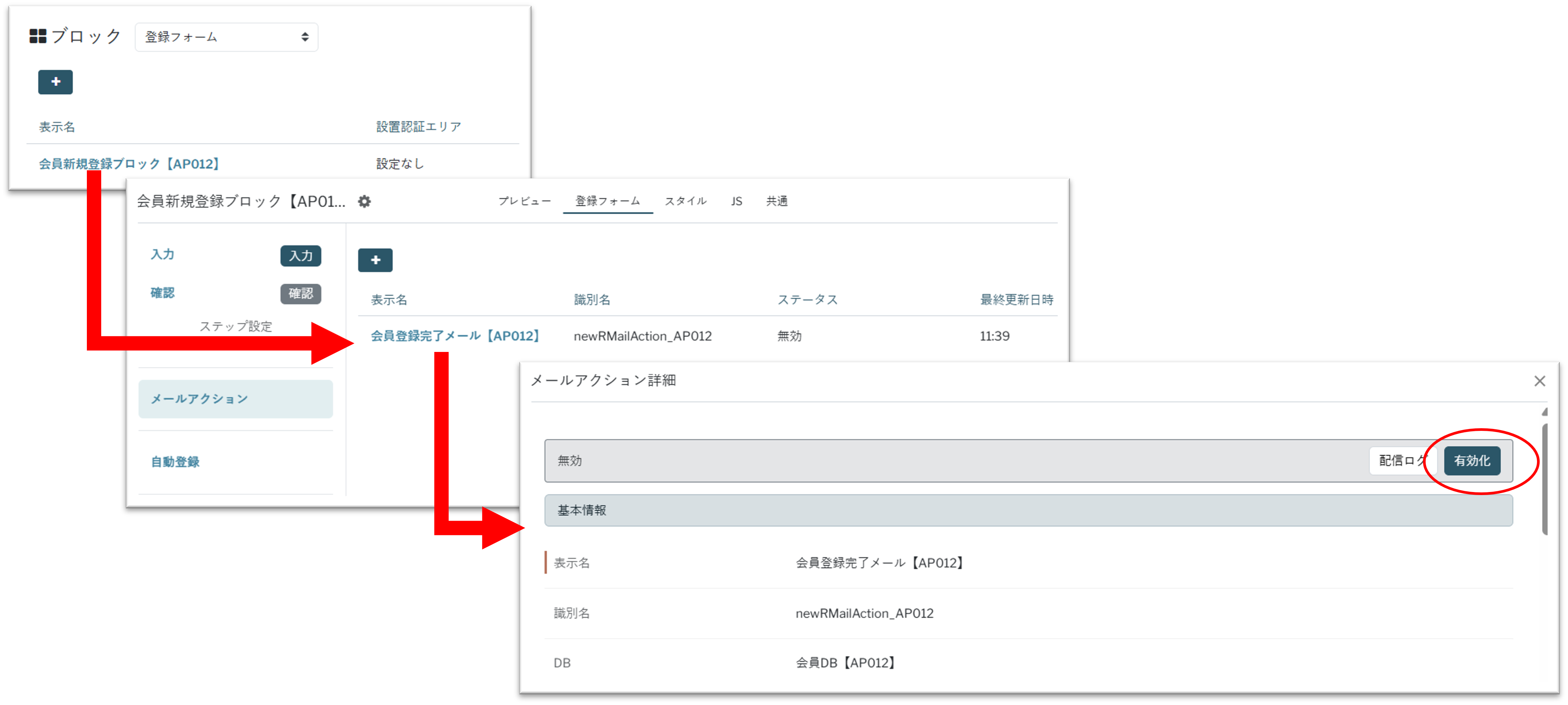
「会員管理」では、登録フォームにメールアクションが設定されていますので、
「サイト管理 > ブロック > 登録フォーム」からメールアクションの設定されているブロック
「会員新規登録ブロック【AP012】」のメールアクション画面に遷移し、有効化を行います。
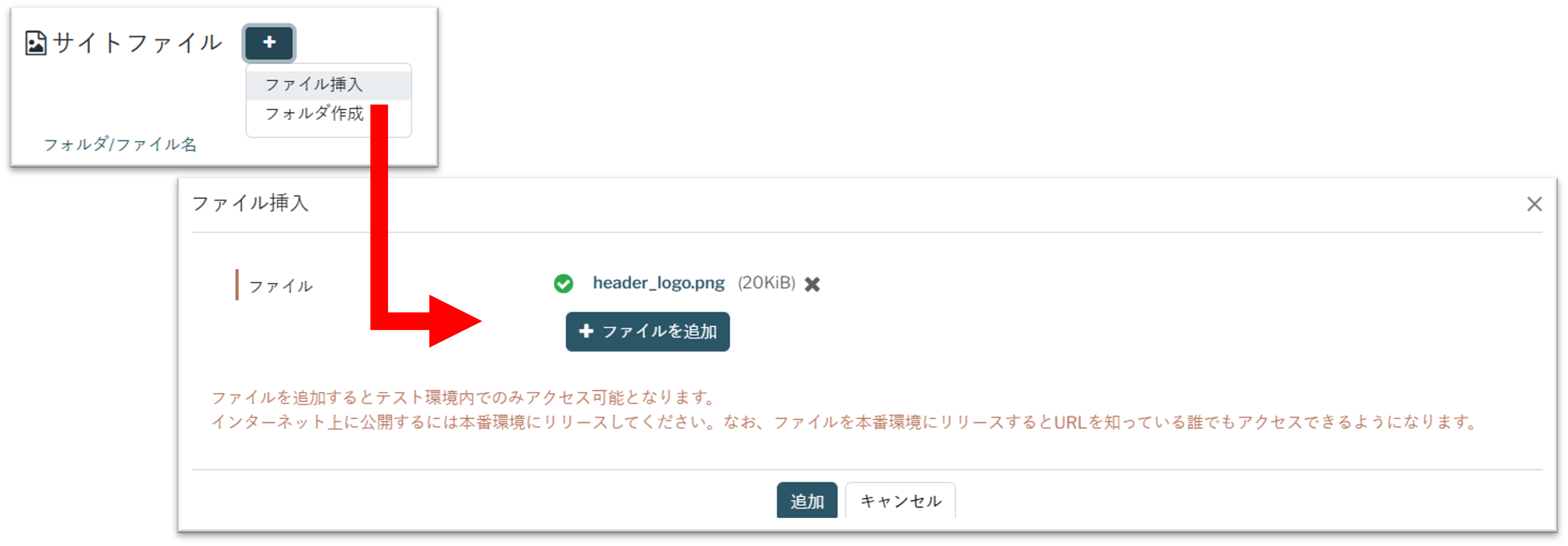
次に、サイトファイルを設定します。
「会員管理」では、headerにサイトファイルのリンクが設定されています。
ファイル名は、「header_log.png」となるので、サイトファイルに同じ名前の画像を登録することで、
headerに画像を表示させることが可能です。
「サイト管理 > サイトファイル > ファイル挿入」より、画像を設定ください。
また、サイトファイルはインポートすることができませんので、インポート後に設定する必要がございます。
まずは、メールアクションを有効化します。
「会員管理」では、登録フォームにメールアクションが設定されていますので、
「サイト管理 > ブロック > 登録フォーム」からメールアクションの設定されているブロック
「会員新規登録ブロック【AP012】」のメールアクション画面に遷移し、有効化を行います。
次に、サイトファイルを設定します。
「会員管理」では、headerにサイトファイルのリンクが設定されています。
ファイル名は、「header_log.png」となるので、サイトファイルに同じ名前の画像を登録することで、
headerに画像を表示させることが可能です。
「サイト管理 > サイトファイル > ファイル挿入」より、画像を設定ください。
インポート後の動作確認
インポート後に動作を確認するため、テスト環境サイトにアクセスし、レコードを登録していきます。
「サイト管理」より、作成されているサイトを確認できますので、インポートに成功してしていますと
【テンプレートアプリ1】が表示されているので、クリックします。
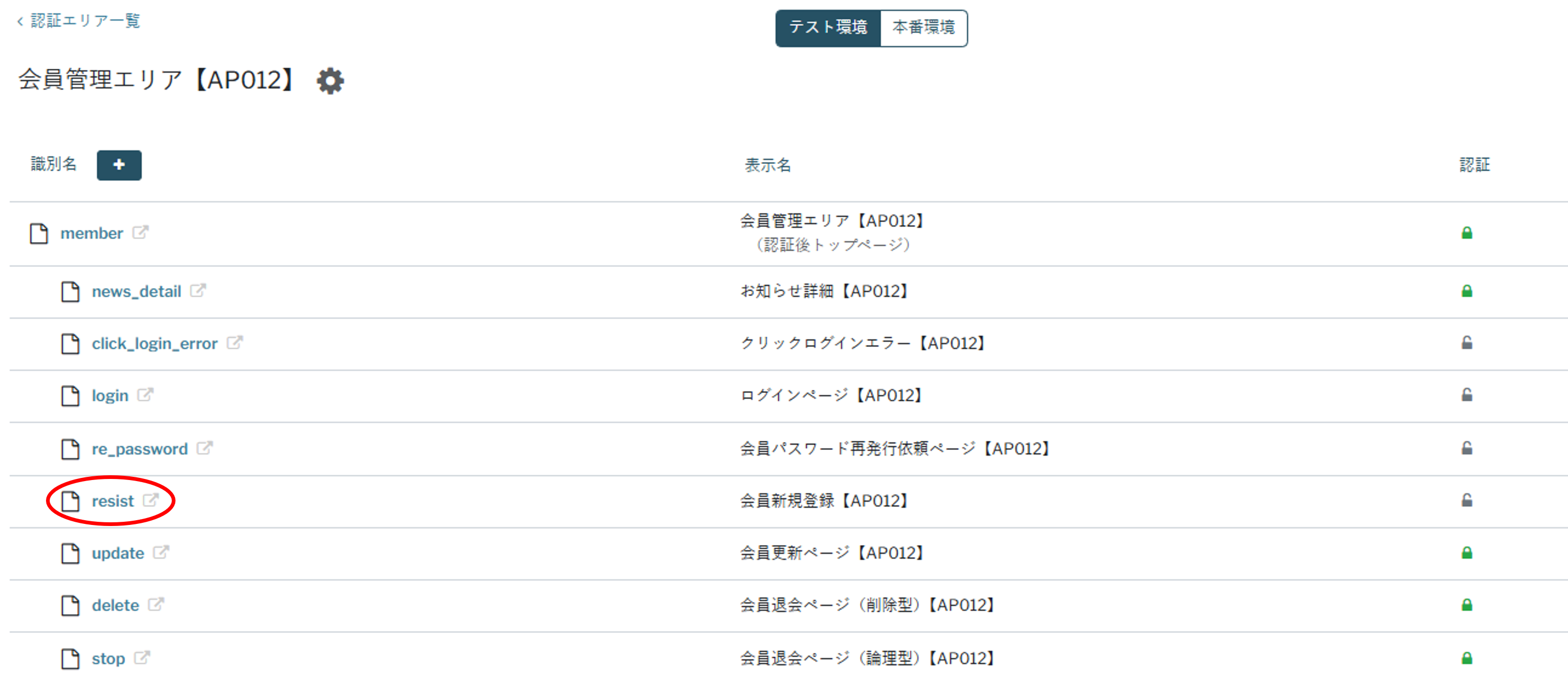
階層になっていますので、「member」をクリックすると、各ぺージが表示されます。
会員の登録ページは、「会員新規登録【AP012】」となりますので、アクセスし実際にレコード登録をお試しください。
「サイト管理」より、作成されているサイトを確認できますので、インポートに成功してしていますと
【テンプレートアプリ1】が表示されているので、クリックします。
階層になっていますので、「member」をクリックすると、各ぺージが表示されます。
会員の登録ページは、「会員新規登録【AP012】」となりますので、アクセスし実際にレコード登録をお試しください。
会員登録ができましたら、「ログインページ」よりログインが可能か等もお試しください。
レコードの確認
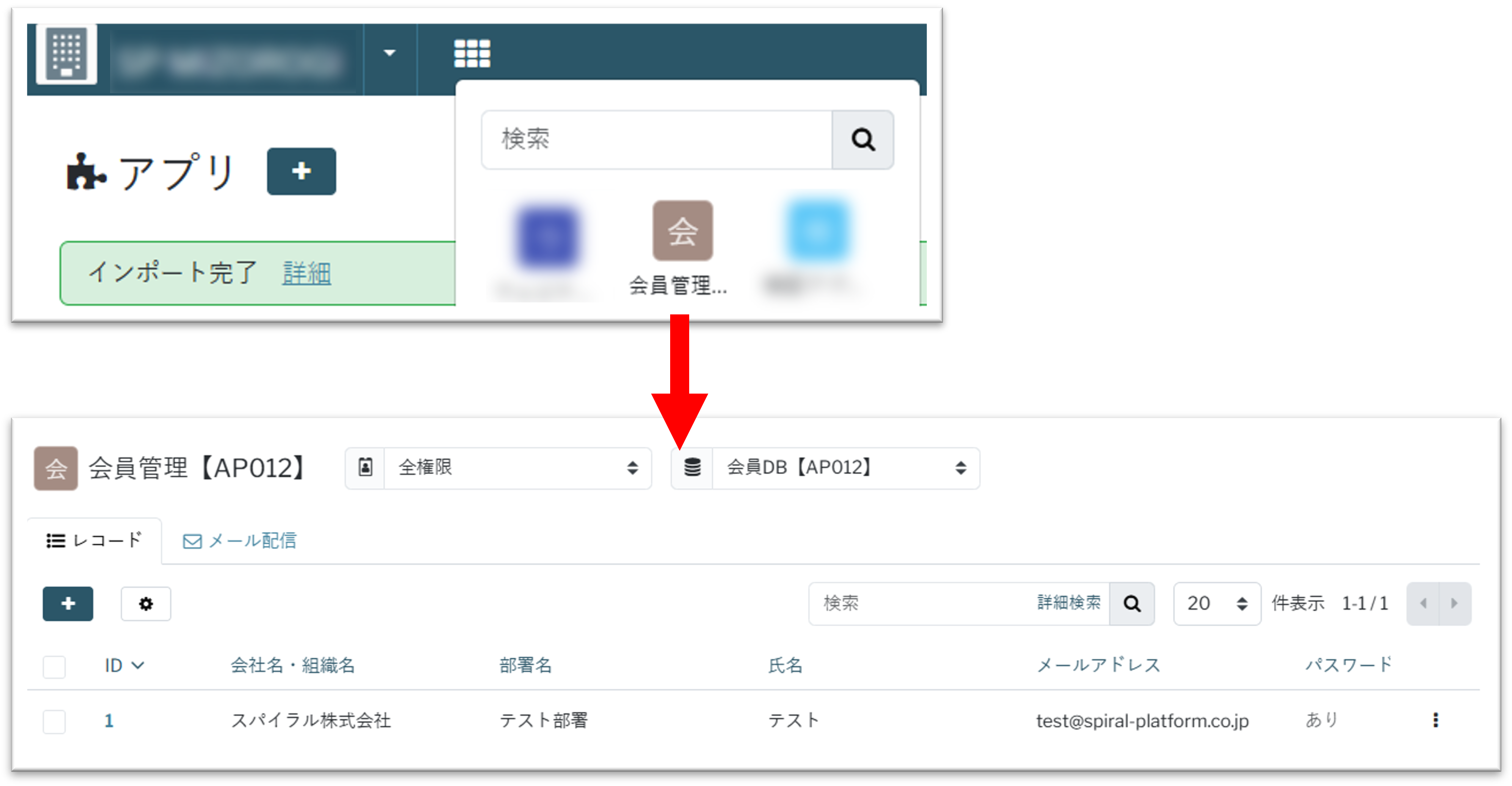
登録したレコードにつきましては、画面左上の■が9分割されているアイコンより、
対象のアプリを選択することでアクセスすることができます。
対象のアプリを選択することでアクセスすることができます。
さいごに
本記事では、テンプレートアプリ「会員管理」をインポートから動作確認の方法を紹介いたしました。
テンプレートアプリには、他にも様々なアプリを用意しておりますので、ぜひこちらよりアプリをご確認ください。
テンプレートアプリには、他にも様々なアプリを用意しておりますので、ぜひこちらよりアプリをご確認ください。