
サイト機能では「テスト環境」と「本番環境」に分けて管理できます。
テスト環境でページやフォームなどを作成・修正し、動作確認を行ったうえで、本番環境へリリースする運用が可能です。
本記事では、テスト環境と本番環境の違いや、リリース時に知っておきたいポイントについてご紹介します。
テスト環境でページやフォームなどを作成・修正し、動作確認を行ったうえで、本番環境へリリースする運用が可能です。
本記事では、テスト環境と本番環境の違いや、リリース時に知っておきたいポイントについてご紹介します。
テスト環境と本番環境について
SPIRALではユーザーに公開される本番環境と管理画面にログインしている担当者が確認できるテスト環境を用意しております。
テスト環境では、公開前のページやフォームなどを作成・修正し、動作確認を行うことができます。
確認した内容に問題がなければ、リリース操作を行うことで本番環境へ反映できます。
テスト環境では、公開前のページやフォームなどを作成・修正し、動作確認を行うことができます。
確認した内容に問題がなければ、リリース操作を行うことで本番環境へ反映できます。
メニューについて
テスト、本番環境はサイト機能にあります。
ページ・ブロック・認証エリア……とテスト本番で同じメニューが並んでいます。
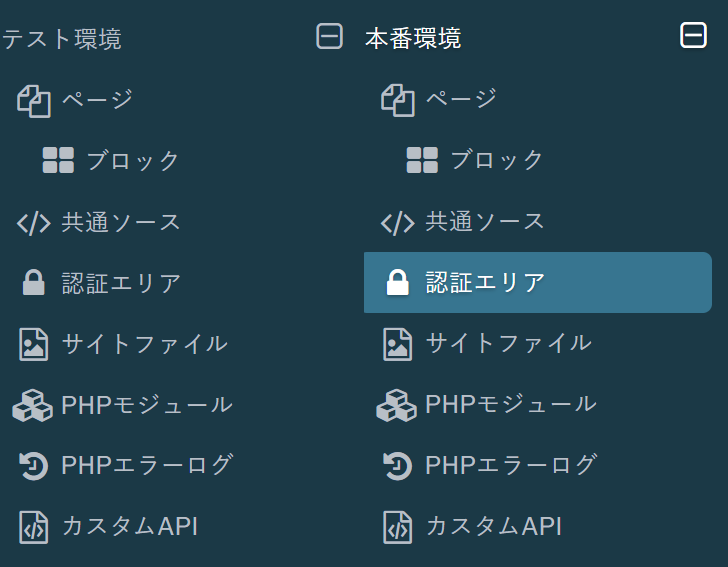 メニュー自体が分かれている他、例えばテスト環境のページを確認している際にボタンを押して本番のメニューに推移することが可能です。
簡単にページ推移できるため、修正作業等で本番環境を修正前として差異を確認することも簡単にできます。
ページ・ブロック・認証エリア……とテスト本番で同じメニューが並んでいます。
簡単にページ推移できるため、修正作業等で本番環境を修正前として差異を確認することも簡単にできます。
テスト環境と本番環境の違い
アクセス対象者の違い
テスト環境は本番環境と異なり、SPIRAL管理画面にアクセスできる方を対象にしています。
そのため、SPIRALにログインしていない状態でサイトのページにアクセスしても表示することができません。
ただ、テスト環境で設定したページを管理者以外に表示させることは可能で、アクセス権限を付与することでテスト環境にアクセスすることが可能です。
制限はBasic認証アクセス、特定IPアドレスアクセスの二種類がございます。
サイトのテスト環境アクセス拡張
そのため、SPIRALにログインしていない状態でサイトのページにアクセスしても表示することができません。
ただ、テスト環境で設定したページを管理者以外に表示させることは可能で、アクセス権限を付与することでテスト環境にアクセスすることが可能です。
制限はBasic認証アクセス、特定IPアドレスアクセスの二種類がございます。
サイトのテスト環境アクセス拡張
アクセス前の処理とセッションについて
テスト環境のページは認証状況を確認するため、ページを開く際に処理が行われています。
そのため少しページ表示に時間がかかりますが、本番環境では認証状況の確認が省かれているため、素早くページを表示することが可能です。
上記で開いたページ閲覧後、60分間操作がない場合、ページが表示されなくなります。
また、60分間経過する前に、操作画面からログアウトした場合もページは表示されなくなります。
そのため少しページ表示に時間がかかりますが、本番環境では認証状況の確認が省かれているため、素早くページを表示することが可能です。
上記で開いたページ閲覧後、60分間操作がない場合、ページが表示されなくなります。
また、60分間経過する前に、操作画面からログアウトした場合もページは表示されなくなります。
ページのURLの違い
テスト環境と本番環境ではページの名前が同じでもURLが異なります。
テスト環境の場合のURLはサイト識別名の後ろに「-test」が追加されます。
https://(アカウント識別名)-(サイト識別名)-test.spiral-site.com/(ページ識別名)
あくまでドメイン部分のため、相対パスでリンクを指定いただければHTMLでのリンクに問題ありませんが、絶対パスでリンクを指定いただくと本番のページなのにリンクを押すとテスト環境のページにアクセスしてしまい管理者以外は表示できないと言ったことが起こりますので、リンクは相対パスで指定ください。
テスト環境の場合のURLはサイト識別名の後ろに「-test」が追加されます。
https://(アカウント識別名)-(サイト識別名)-test.spiral-site.com/(ページ識別名)
あくまでドメイン部分のため、相対パスでリンクを指定いただければHTMLでのリンクに問題ありませんが、絶対パスでリンクを指定いただくと本番のページなのにリンクを押すとテスト環境のページにアクセスしてしまい管理者以外は表示できないと言ったことが起こりますので、リンクは相対パスで指定ください。
◯:<a href="/testLogin"></a>
✕:<a href="https://AAAA-BBBB-test.spiral-site.com/testLogin"></a>
リリース
本番環境への反映
テスト環境で確認いただいた内容を本番環境に反映するにはリリースの作業を行う必要がございます。
サイト管理のリリースメニューよりリリースが可能です。
下記のようにテスト環境と本番環境とで差分のあるものは「追加」「変更」「削除」のアイコンが表示されますので、
行いたい内容に合わせてチェックを入れて「本番にリリース」ボタンを押してリリースしてください。
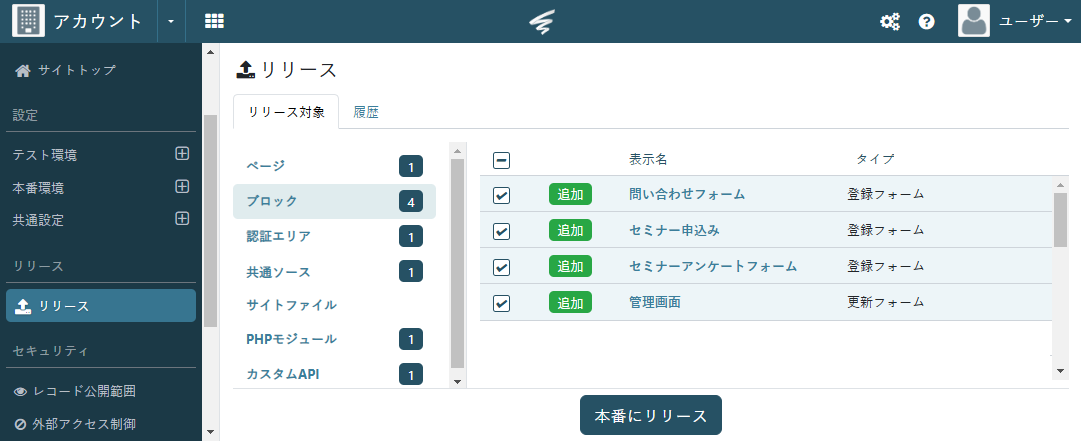 また、リリースは即時反映されます。
リリースは金曜日に行いたいけどキャンペーンの開始は月曜日から、といった場合は、 登録フォーム締切設定 を利用したり、 Thymeleafを利用して指定日以降の場合登録フォームブロックを表示 し、指定日前の場合は【受付を開始していません】などのコメントを表示したフリーコンテンツブロックを表示するなどの方法で表示時期を変更ください。
サイト管理のリリースメニューよりリリースが可能です。
下記のようにテスト環境と本番環境とで差分のあるものは「追加」「変更」「削除」のアイコンが表示されますので、
行いたい内容に合わせてチェックを入れて「本番にリリース」ボタンを押してリリースしてください。
リリースは金曜日に行いたいけどキャンペーンの開始は月曜日から、といった場合は、 登録フォーム締切設定 を利用したり、 Thymeleafを利用して指定日以降の場合登録フォームブロックを表示 し、指定日前の場合は【受付を開始していません】などのコメントを表示したフリーコンテンツブロックを表示するなどの方法で表示時期を変更ください。
本番環境を変更したい場合
本番環境のページ・ブロック・共通ソースなどは直接編集できません。
修正する場合は、テスト環境で変更したうえで、本番環境へリリースしてください。
リリースしたページを公開したくないという場合はリリースをせずとも本番環境のページの基本設定にて非公開に切り替え可能です。
ページの公開/非公開の設定について
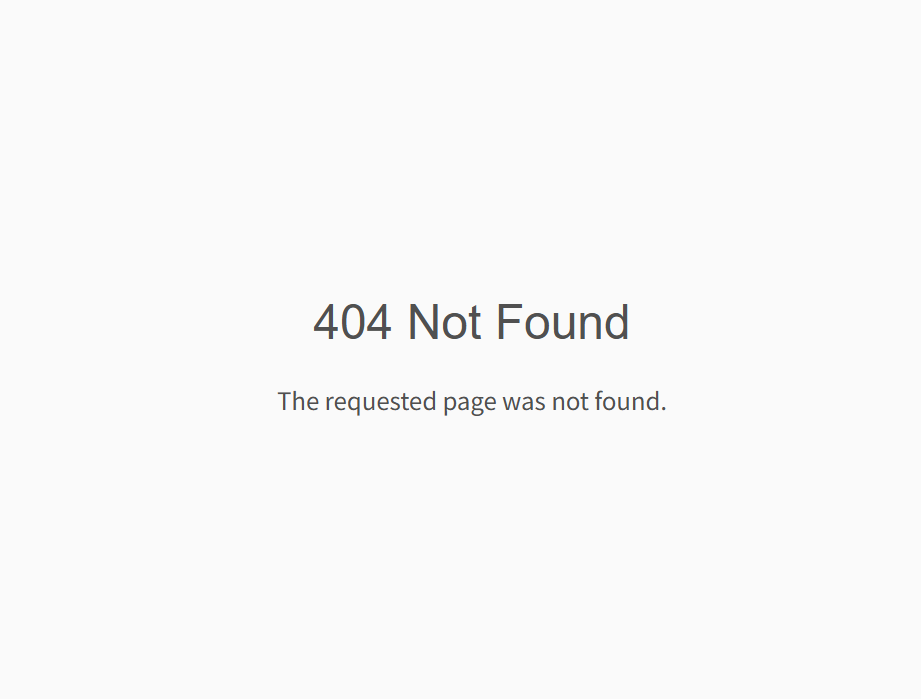
非公開にしたページにアクセスした場合は404のエラーページが表示されます。
ページ自体が不要になった場合はテスト環境で対象のページを削除し、本番環境にリリースしてください。
修正する場合は、テスト環境で変更したうえで、本番環境へリリースしてください。
リリースしたページを公開したくないという場合はリリースをせずとも本番環境のページの基本設定にて非公開に切り替え可能です。
ページの公開/非公開の設定について
非公開にしたページにアクセスした場合は404のエラーページが表示されます。
ページ自体が不要になった場合はテスト環境で対象のページを削除し、本番環境にリリースしてください。
リリースコメント
リリースを行う際はコメントを残すことが可能です。
何のためのリリースなのかを記載することで何時何をしたのかがわかりやすくなりますので、リリースの際はリリース内容をコメントに残しておくのがおすすめです。
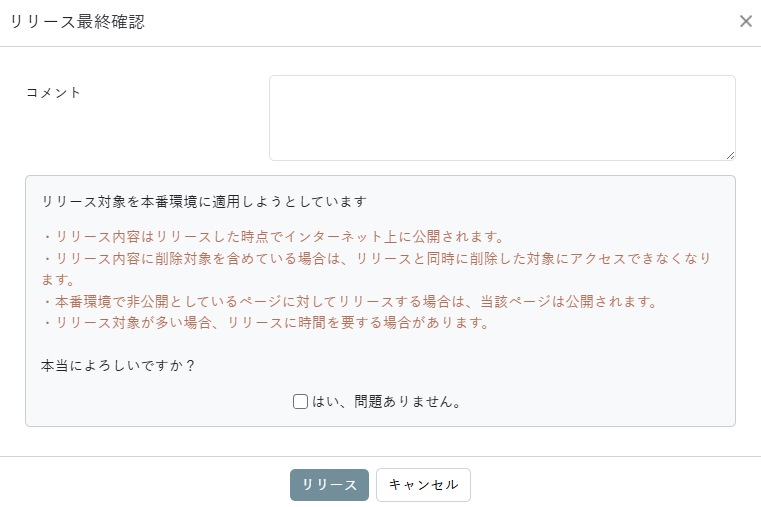
何のためのリリースなのかを記載することで何時何をしたのかがわかりやすくなりますので、リリースの際はリリース内容をコメントに残しておくのがおすすめです。
バックデート
現時点では前の状態にリリースした内容をリリース前に復元することはできませんので、バックアップを残しておく場合は各機能のHTMLやCSS、JSやPHP等のファイルを別途ダウンロードし保存してください。
もしくは別途サイト数を上げるオプションの申し込みが必要になりますが、サイトエクスポートの機能を利用することで、テスト環境の設定をファイルにして残し、別サイトとしてインポートすることが可能です。
インポートしたサイトの設定内容を確認し、設定内容等の確認にご利用ください。
上限拡張利用料
ただしサイトインポートファイルはSPIRALのアップデートでインポートできなくなる可能性がございます。
長期間残しておく方法というよりは直前の内容のコピーサイトを作成する方法になります。
また、あくまで同じ設定で新規作成するものになるため、一部設定に差異がございますのでご注意ください。
サイトエクスポート/インポート時の注意事項
もしくは別途サイト数を上げるオプションの申し込みが必要になりますが、サイトエクスポートの機能を利用することで、テスト環境の設定をファイルにして残し、別サイトとしてインポートすることが可能です。
インポートしたサイトの設定内容を確認し、設定内容等の確認にご利用ください。
上限拡張利用料
ただしサイトインポートファイルはSPIRALのアップデートでインポートできなくなる可能性がございます。
長期間残しておく方法というよりは直前の内容のコピーサイトを作成する方法になります。
また、あくまで同じ設定で新規作成するものになるため、一部設定に差異がございますのでご注意ください。
サイトエクスポート/インポート時の注意事項
注意点
・テスト環境・本番環境はサイト機能に紐づく機能となります。
そのため、例えば登録フォームブロックで登録したデータはアプリ管理のDBに登録されるため、同一のDBに登録されます。
例えばDBの中身を一覧で表示するレコードリストブロックで確認していた場合、テスト・本番両方に同じデータが表示されるため、リリース後の改修でテストデータを登録する際はご注意ください。
・メール文面に記載したURLから認証エリアにアクセスするクリックログインはサイト機能に紐づくフォームブロックからの場合はテスト環境に対してログインが可能ですが、アプリから配信するスケジュール配信でのメールアクション、一斉配信などは本番環境に紐づく配信になりテスト環境へアクセスすることはできません。
また、認証エリアをリリースしていないと配信のメニューからクリックログインを指定できませんのでご注意ください。
そのため、例えば登録フォームブロックで登録したデータはアプリ管理のDBに登録されるため、同一のDBに登録されます。
例えばDBの中身を一覧で表示するレコードリストブロックで確認していた場合、テスト・本番両方に同じデータが表示されるため、リリース後の改修でテストデータを登録する際はご注意ください。
・メール文面に記載したURLから認証エリアにアクセスするクリックログインはサイト機能に紐づくフォームブロックからの場合はテスト環境に対してログインが可能ですが、アプリから配信するスケジュール配信でのメールアクション、一斉配信などは本番環境に紐づく配信になりテスト環境へアクセスすることはできません。
また、認証エリアをリリースしていないと配信のメニューからクリックログインを指定できませんのでご注意ください。
最後に
テスト環境、本番環境が標準で備え付けられていることにより、事前にテスト環境で確認してからリリースすることで、改修などの際にサイトを長時間クローズしたりする必要がなくなります。
便利な機能ですのでぜひご活用ください。
便利な機能ですのでぜひご活用ください。