
SPIRAL ver.1ではテキストエリアフィールドで抽出ルールを作成することが仕様上できず、
テキストエリアフィールドに値が入力されていない方を抽出することができないようになっています。
しかし、セレクトフィールドを使用し、入力の状態に合わせたフラグを立てていただくことで、
入力/未入力の方を抽出することが可能となります。
それにより必要事項に未回答の方や、アンケートにご意見をいただいた方だけを抽出したりすることが可能になります。
DB設定
テキストエリアフィールドが設定されているDBに未入力の方を抽出するためのセレクトフィールドを追加します。
アンケートDB
| フィールド名 | 識別名 | 型 | 説明/選択肢 |
|---|---|---|---|
| ご意見・ご感想 | opinion | テキストエリア | 備考や意見など対象になる マルチセレクト |
| 入力有無フラグ | textFlg | セレクト | ID:1 ラベル:入力有 ID:2 ラベル:入力無 |
DBトリガ設定
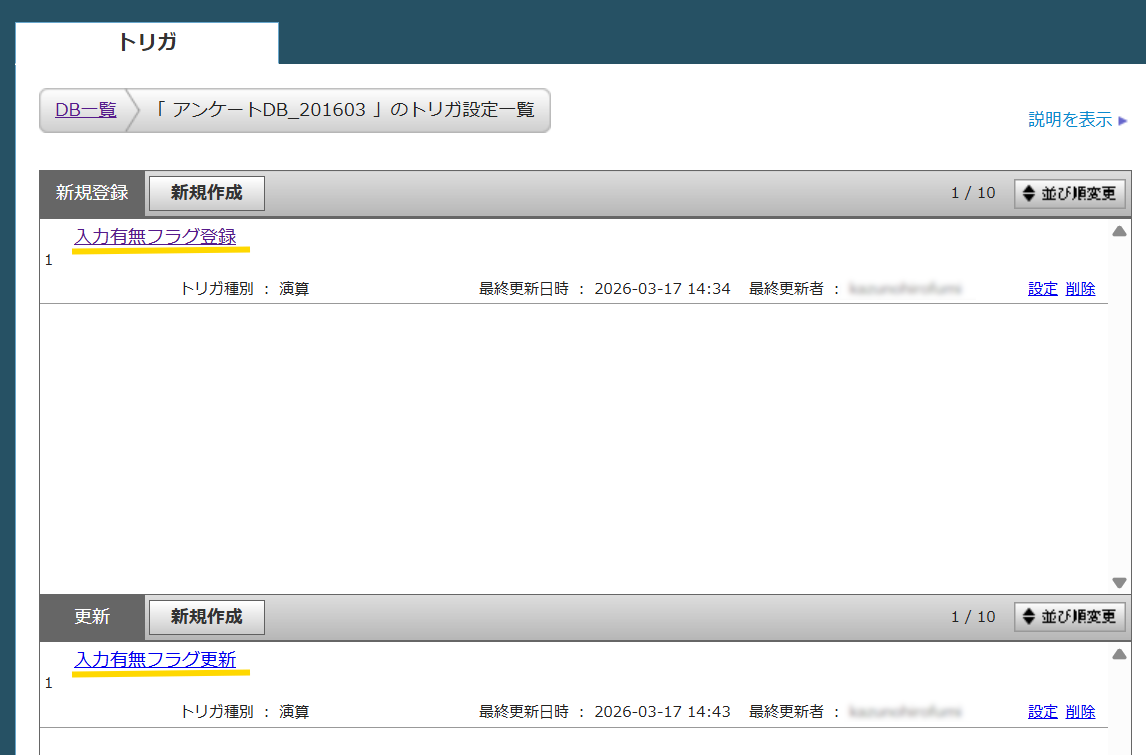
データベースに登録もしくは更新があった際に「ご意見・ご感想」の値の有無を条件に「入力有無フラグ」にフラグを立てます。
アンケートDBに演算トリガを設定する
DBメニューのトリガから設定を行います。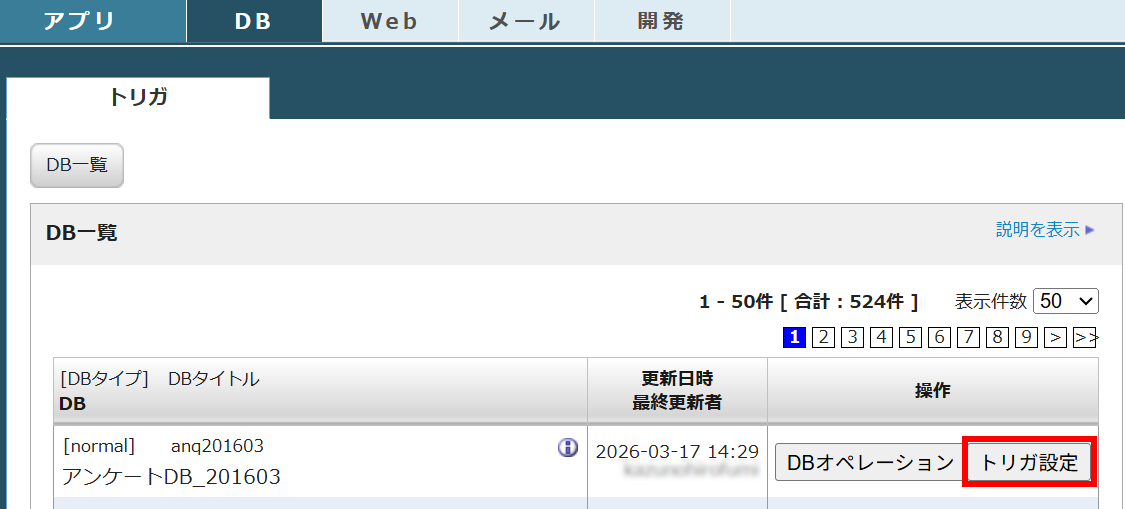
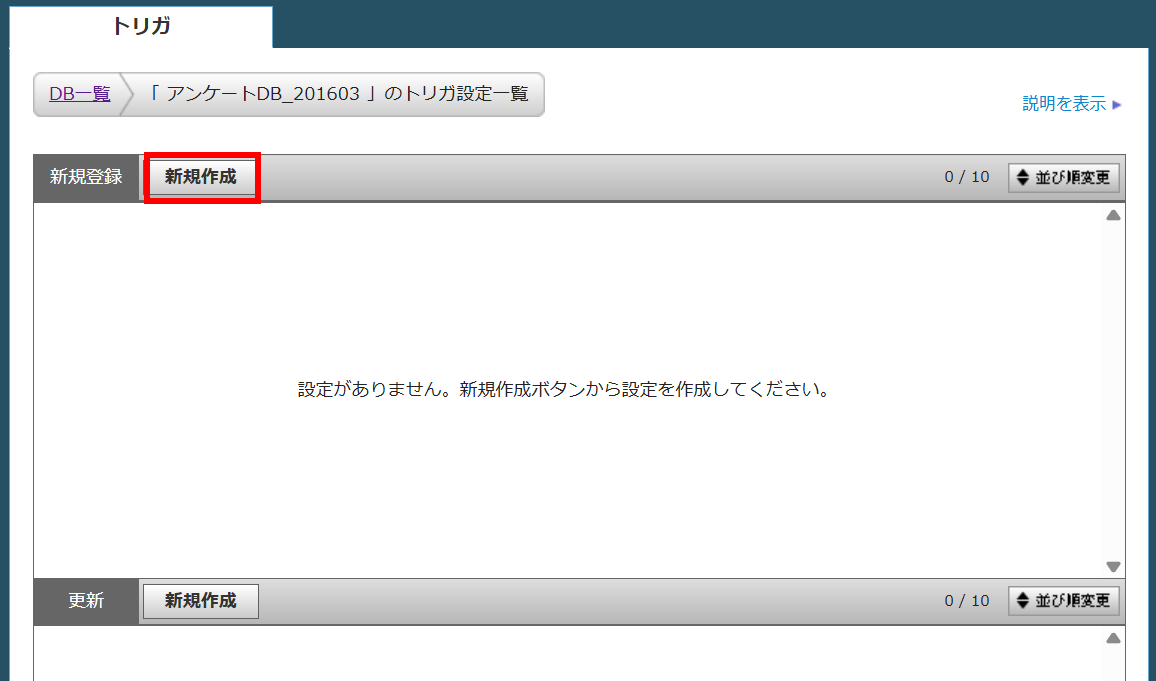
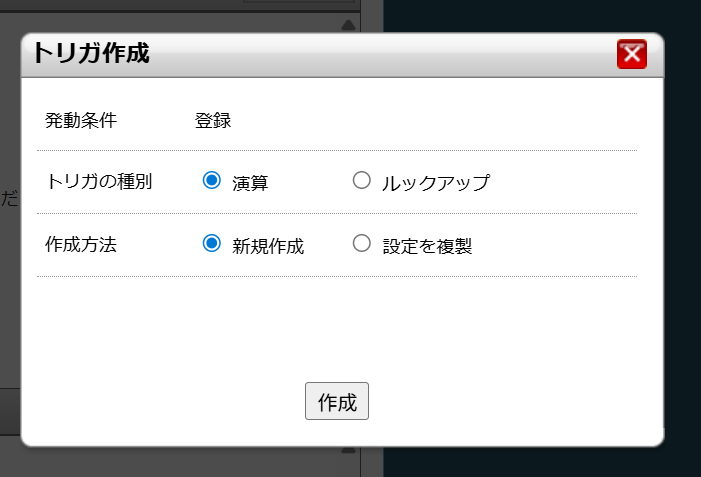
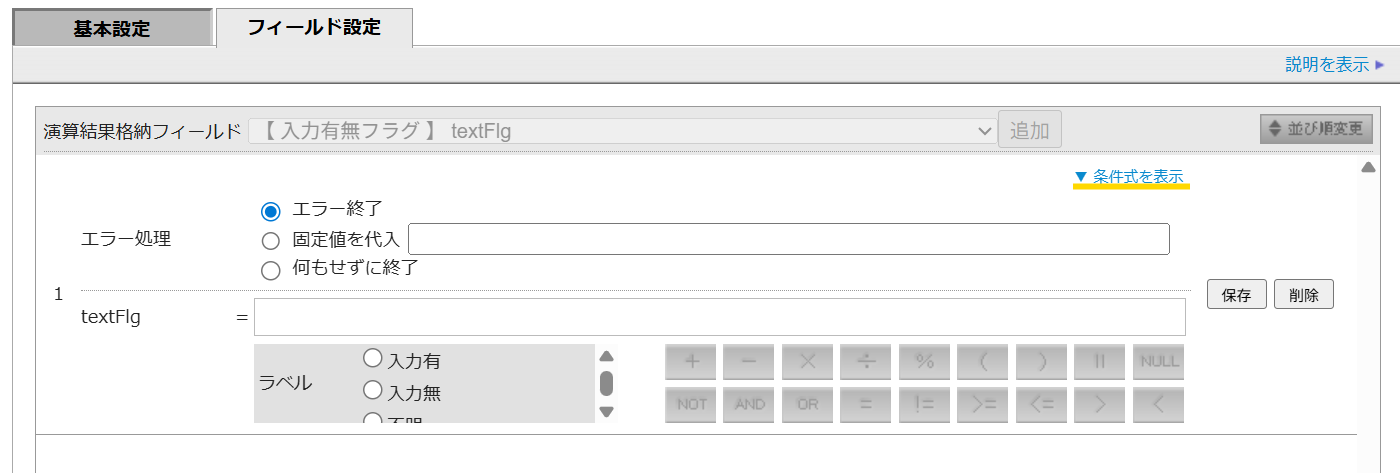
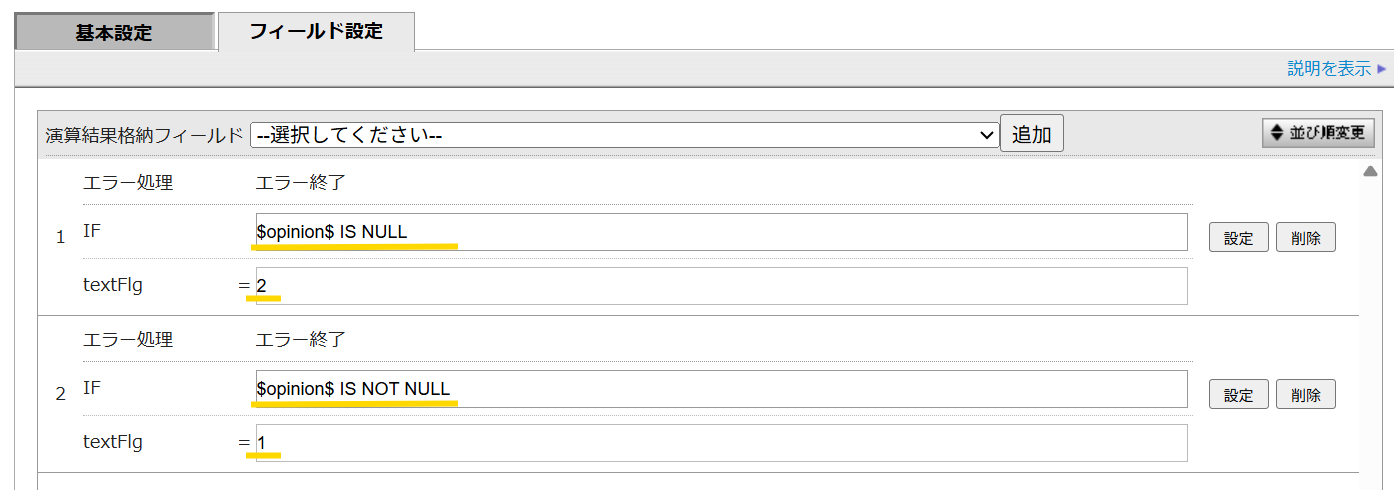
①ご意見・ご感想(opinion)に値がない場合、入力無で登録する
エラー処理:エラー終了
if:$opinion$ IS NULL
textFlg = 2
①ご意見・ご感想(opinion)に値がある場合、入力有で登録する
エラー処理:エラー終了
if:$opinion$ IS NOT NULL
textFlg = 1
上記でデータが登録時にご意見・ご感想の値で入力有無の値が入る設定が完了しましたので、同じ作業を更新の新規登録から作業してください。
抽出ルール設定
DBトリガで登録、更新時に自動的にセレクトにフラグが立ちますので、利用の際には「入力有無フラグ」で
抽出ルールの作成を行います。
抽出ルールの作成方法については こちら をご参考ください。
既存データにフラグを立てる作業
DBトリガで今後登録・更新されるデータについてはフラグが立ちますが、すでに登録されているデータについては
フラグが正しく立っていない状態のため、手動でフラグを立てる作業を行います。
事前のバックアップについて
フラグを立てる作業を行うためにはデータの更新を行う必要があり、万が一別の項目を更新してしまった際にもとに戻せるようにデータのバックアップを取得することを推奨します。
データのダウンロード方法につきましては、こちらのサポートサイトを確認いただき、作業を行ってください。
データをダウンロードしたい
既存データの更新について
DBメニューのデータ操作(DBオペレーション)機能ではトリガと同じくテキストの値の有無を条件に
検索することができるので、条件を指定して検索、検索結果に合わせて「入力有無フラグ」を
更新する作業を入力有と無のパターンで2度行います。
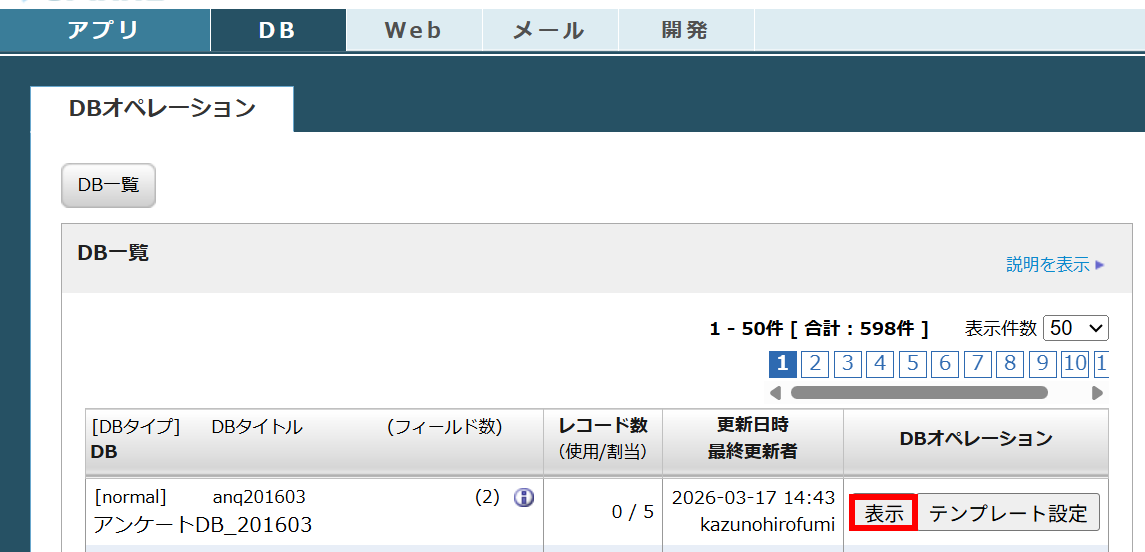
DBメニューのデータ操作(DBオペレーション)を選択し、アンケートDBの「表示」ボタンを選択。
ご意見・ご感想の「← 条件検索」のプルダウンで「NULLを検索」(値があるデータを検索する場合は
NULL以外を検索)を選択。
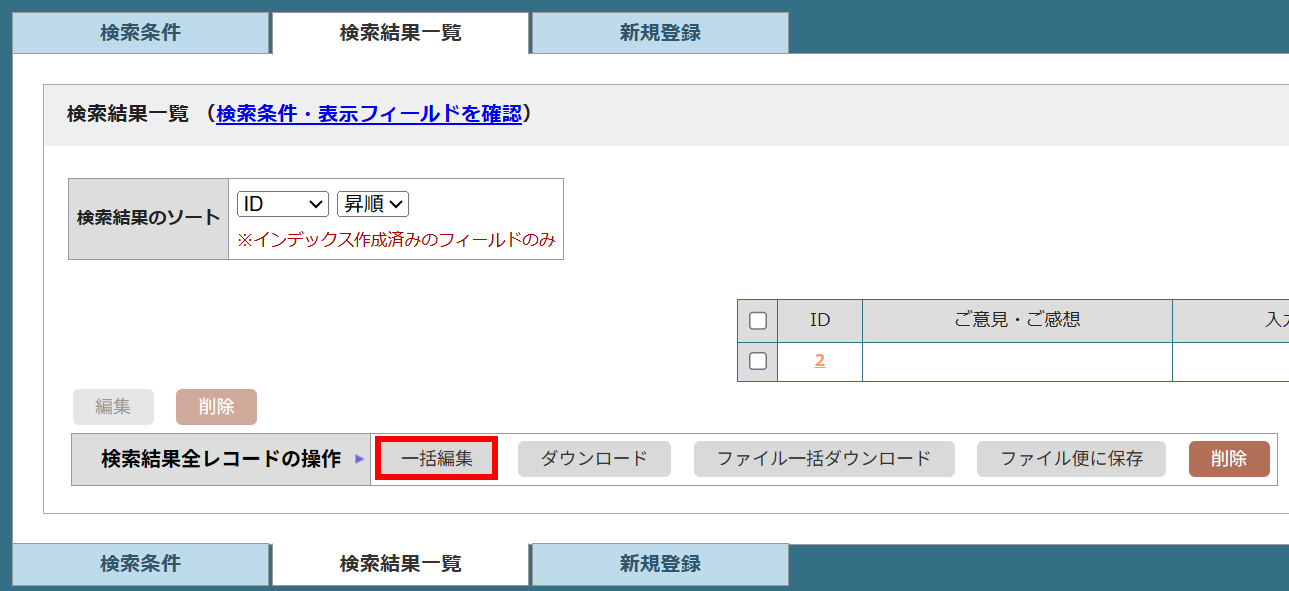
条件を選択したら「検索する」を選択。確認ページが表示されるのでそのまま「検索する」を選択する。

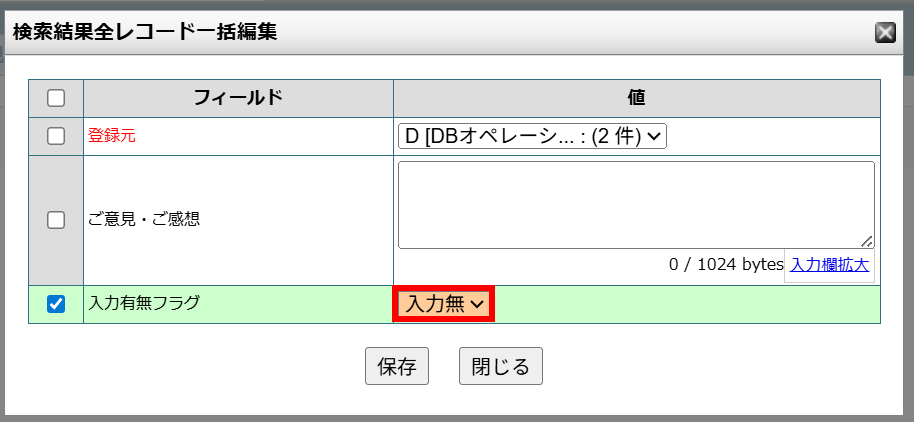
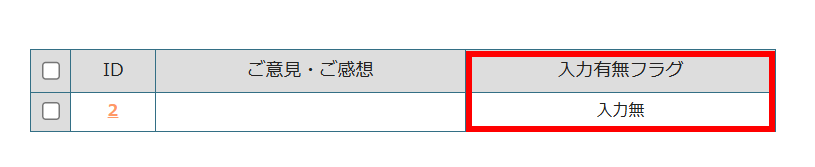
他の項目が選択されていないことを確認して「保存」を選択。
最後に
テキストエリアフィールドの未入力者に対してメールを送付する際に、
今回作成した抽出ルールを配信設定で適用いただくことで未入力者の方にのみ配信することができます。
メール配信の際に抽出ルールを適用する方法はこちらのサポートサイトの「4.メール配信設定」を参照ください。
フラグを立てたメールアドレスにだけ配信したい