

学生インターンシップです!
スパイラル株式会社の学生インターンとして、SPIRALを学習しながらユーザー目線で質問に答える活動をしています。
補足情報や調査結果の提供を行い、皆様のお役立てができればと思っています!
※学生が学びの一環として調査・まとめた内容です。
正確な仕様や最新情報は、公式リファレンスをご確認ください。
はじめに
googleアカウントを持っていれば、その他アプリなどのインストール不要!
誰でも簡単に出来るSPRAIL ver.2とgoogleスプレッドシートの連携方法について紹介します。
所要時間は30分ほどで連携できるので、ぜひお試しください!
事前準備
連携を始める前に、googleアカウントの登録が必要です。
SPIRALの設定 -DBとフォームの作成-
SPIRAL WebToolsを使用します。
事前にgoogleスプレッドシートに反映させたい情報を格納するDBと登録のためのフォームを作成します。
2.「アプリ管理」の「+」ボタンからアプリを作成します。
3. 作成したアプリにDBを作成します。
今回はカフェの顧客アンケートを例に下記4つの項目を作成します
| 表示名 | 識別名 | タイプ |
|---|---|---|
| 来店日 | visit_day | 日時 |
| 都道府県 | prefectures | テキスト |
| 年齢 | age | セレクト |
| 性別 | gender | セレクト |
4. 右上の歯車から「サイト管理」をクリックします。
5.「サイト管理」の「+」ボタンからサイトを作成します。
6.「ページ」の「+」ボタンからページを作成します。
7. 作成したページの「ブロック設定」から登録フォームを作成します。
選択するアプリとDBには先ほど作成したものを選択してください。
続くフィールド選択では、先ほど作成した4つのフィールドを「使用」へ追加し、作成をクリックします。
これでDBからフォーム作成まで完成しました。
SPIRALの設定 -トリガ設定-
次にフォームからDBに登録された情報をgoogleスプレッドシートに渡すためのトリガ設定を行います。
1. 作成したDBからトリガ設定をクリックします。2. 非同期アクション設定の「+」をクリックし、PHP実行をクリックし作成します。
3. 下記コードを参考にPHPに張り付け、必要であれば識別名などをご自身の設定値に変更し保存します。
<?php
// 予約データの取得($SPIRALから必要な情報を取得)
$record = $SPIRAL->getRecord();

$reservationData = array(
    'form_visit'      => $record["item"]["visit_day"],
    'form_pre'    => $record["item"]["prefectures"],
    'form_age'    => $record["item"]["age"],
    'form_gender' => $record["item"]["gender"],
);

// Apps scriptに送信するための URL
$google_webhook_url = '(Apps scriptで取得したものに置き換えてください)';

// cURLを使用してにデータを送信
$ch = curl_init($google_webhook_url);
curl_setopt($ch, CURLOPT_POST, 1);
curl_setopt($ch, CURLOPT_POSTFIELDS, json_encode($reservationData));
curl_setopt($ch, CURLOPT_HTTPHEADER, array('Content-Type: application/json'));
curl_setopt($ch, CURLOPT_RETURNTRANSFER, true);

// 送信実行
$response = curl_exec($ch);
curl_close($ch);
?>
これでトリガ設定が完成し、SPIRAL側の設定が完了しました。
googleスプレッドシートの設定
googleスプレッドシート内のApps Scriptを使用して、SPIRALとgoogleスプレッドシートを連携します。
1. ご自身のgoogleアカウントのからgooleスプレッドシートを開き、新しいシートを作成します。2. 作成したシート内から、拡張機能をクリックし、さらにApps Scriptをクリックします。
3. Apps Script内のスクリプトを用いて、SPIRALから取得した情報をスプレッドシート内に入力します。
下記コードを参考にスクリプトに張り付け、必要であれば識別名などをご自身の設定値に変更し、
デプロイをクリックします。
デプロイ時に作成されるウェブアプリURLをSPIRALのPHPに張り付けてください。
function doPost(e) {
  const contents = e.postData.contents;
  const json = JSON.parse(contents);
  const sheet = SpreadsheetApp.getActiveSpreadsheet().getActiveSheet();

  let rawDate = json.form_visit;
  let datePart = ""; // 日付用
  let timePart = ""; // 時刻用

  if (rawDate) {
    try {
      // T や Z を整理
      let cleanDate = rawDate.replace("T", " ").replace("Z", "");
      let dateObj = new Date(cleanDate);

      // 日本時間(JST)でそれぞれ抽出
      datePart = Utilities.formatDate(dateObj, "JST", "yyyy/MM/dd");
      timePart = Utilities.formatDate(dateObj, "JST", "HH:mm");
    } catch(e) {
      datePart = rawDate;       timePart = "エラー";
    }
  }

  let pref = json.form_pre;

  let ageRaw = json.form_age;
  let ageLabel = "";
  switch (String(ageRaw)) {
    case "1": ageLabel = "10代"; break;
    case "2": ageLabel = "20代"; break;
    case "3": ageLabel = "30代"; break;
    case "4": ageLabel = "40代"; break;
    case "5": ageLabel = "50代"; break;
    case "6": ageLabel = "60代"; break;
  }

  let genRaw = json.form_gender;
  let genLabel = "";
  switch (String(genRaw)) {
    case "1": genLabel = "男性"; break;
    case "2": genLabel = "女性"; break;
  }

  // シートへの書き込み
  sheet.appendRow([
    new Date(),
    datePart,
    timePart,
    pref,
    ageLabel,
    genLabel
  ]);

  return ContentService.createTextOutput("Success");
}
上記コード内では、スプレッドシートの書き込みにあたり、日付と時刻を別々のセルへ分けるための処理や、セレクトで選択されたIDから項目名を得るための処理を加えています。
これでスプレッドシート側の設定が完了しました。
動作確認
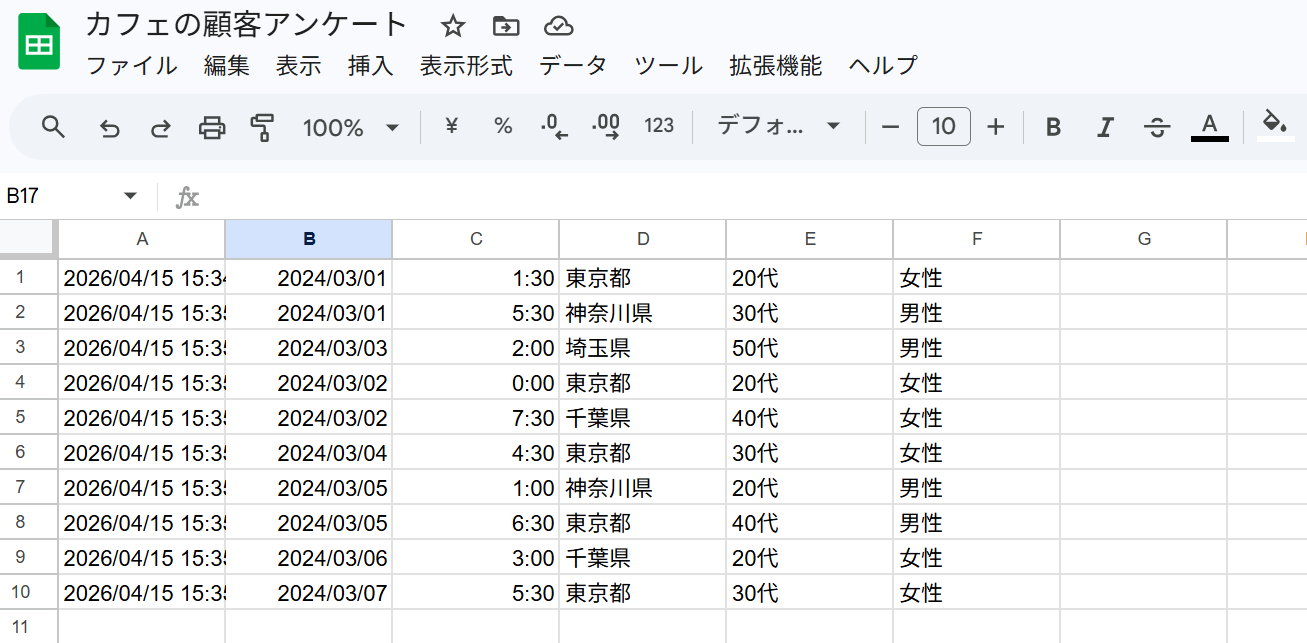
SPIRALで作成したカフェのアンケートフォームに以下の内容を含めた10件を送信しました。
来店日:2024/3/1 10:30
お住いの都道府県:東京都
年齢:20代
性別:女性
フォーム送信後、自動的にgoogleスプレッドシートにフォーム内容が反映されています。
まとめ
今回は、SPIRALとgoogleスプレッドシートを簡単に連携する方法をご紹介しました。googleスプレッドシートとの連携で可能になる、その他のgoogleサービスとの連携も今後調査していきます!
googleアカウント以外不要の簡単な連携方法ですので、ぜひお試しください!

![SPIRAL WebTools アップデート解説_ver2.42 ~[EntraID連携第一弾]シングルサインオンに一部対応~](/contents/img/design.png)