

学生インターンシップです!
スパイラル株式会社の学生インターンとして、SPIRALを学習しながらユーザー目線で質問に答える活動をしています。
補足情報や調査結果の提供を行い、皆様のお役立てができればと思っています!
※学生が学びの一環として調査・まとめた内容です。
正確な仕様や最新情報は、公式リファレンスをご確認ください。
はじめに
SPIRAL WebToolsで作成するサイト内で、SPIRALで収集したDBデータを用いた簡単なグラフを使用したい方必見!
Locker Studioを使用した、簡単にグラフをサイト内に埋め込む方法について紹介します。
googleアカウントを持っていれば、その他アプリなどのインストール不要です。
所要時間は20分ほどなので、ぜひお試しください!
事前準備
①連携を始める前に、googleアカウントの登録が必要です。
②事前にSPIRALとスプレッドシートを連携する必要があります。
30分ほどの簡単な連携になっています。下記サイトを参照してください。
【SPIRAL×スプレッドシート】Apps Scriptを用いたスプレッドシートとの簡単連携
Loocker Studioの設定
始めに、SPIRAL ver2を用いて、使用したいDBとgoogleスプレッドシートを連携する必要があります。
連携後、スプレッドシート作成で使用したアカウントでLoocker Studioにログインします。
2.作成されたレポート内の画面上のタブにある「データを追加」をクリックし、google スプレッドシートを選択します。
3.使用したい、SPIRALから取得したDBが保存してあるスプレッドシートを選択します。
画面右のデータから選択したスプレッドシート内に記載されているデータが確認できます。
4.次に「グラフを追加」をクリックし、使用したいグラフを選択しページ内に配置します。
5.「データ」から、グラフに使用する情報を、グラフに対してドラッグ&ドロップします。
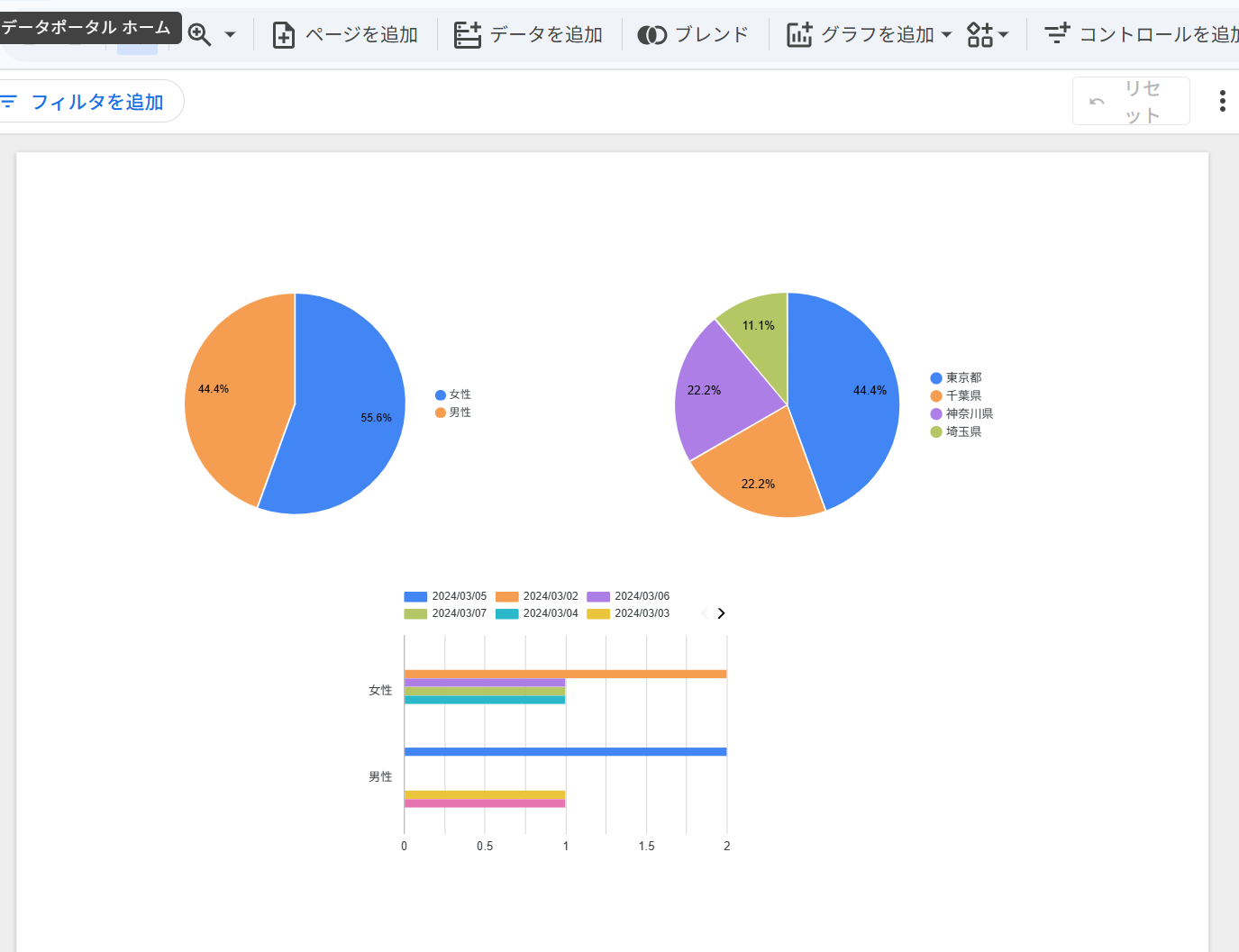
上記手順で必要な分のグラフを作成し、ページ内でお好きな配置設定にしてください。
ページ内のグラフ作成が完了したら下記手順で、作成したレポートの埋め込み用コードを取得します。
2.「埋め込みを有効にする」と「レコードを埋め込む」にチェックをいれ「グリップボードにコピー」を選択します。
3.コピーされたhtmlのコードは後ほど使用するので、保管しておきます。
以上で、Loocker Studioの設定が完了しました。
SPIRALの設定
今回はSPIRAL WebToolsを使用します。
1. 右上の歯車から「サイト管理」をクリックします。2.「サイト管理」の「+」からサイトを作成します。
3. 左の設定から「ページ」をクリックします。
4. 「ページ」の「+」からページを作成します。
設定方法はソース設定を選択します。
これで、ページの作成が完了しました。次にブロック作成を行います。
1. 左の設定から「ブロック」をクリックします。2. 「ブロック」の隣にある枠から、「フリーコンテンツ」を選択します。
3. 「フリーコンテンツ」を選択後、「+」からブロックを作成します。
設定方法はソース設定を選択します。
4. 作成したブロックをクリックし、画面上の「フリーコンテンツ」をクリックします。
5. 「フリーコンテンツ」に下記コードを参照に、Loocker Studioで取得したURLを張り付けてください。
<div class="sp-free-content-container-33728">
  Loocker Studioから取得したhtmlコード
</div>
必要に応じて、ページに設置するブロックを作成してください。
最後に再度、ページ設定を行います。
2. ページ内の上の「body」をクリックします。
3. 「body」の「+」をクリックし、「フリーコンテンツ」を選択します。
4. 「フリーコンテンツ」の「既存フリーコンテンツ選択」を選択し、先ほど作成したブロックをクリックします。
5. 必要なブロックを選択後「保存」をクリックします。
以上で全ての設定が完了しました。
動作確認
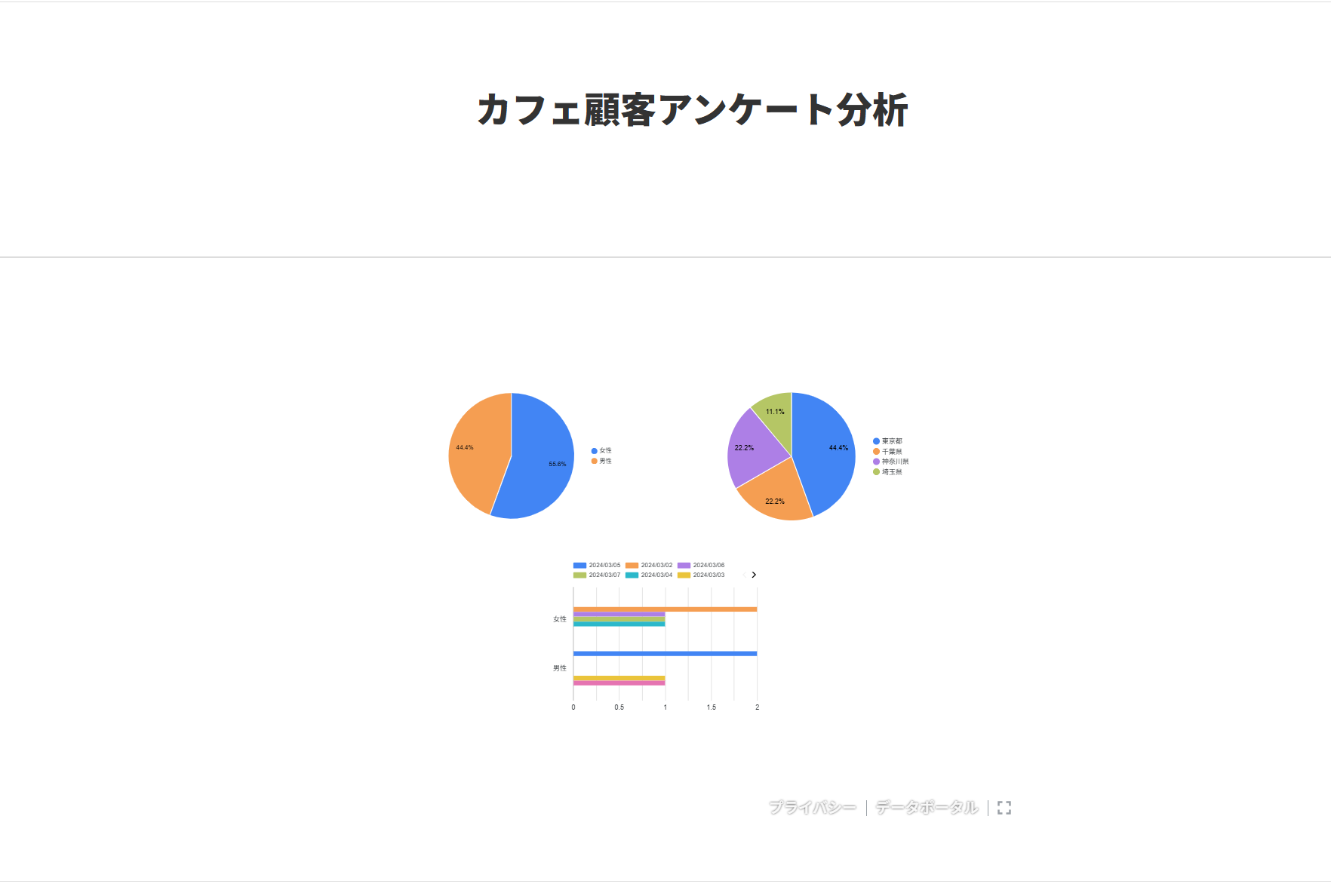
ページ内のURLをクリックすると、Loocker Studioで作成したページが表示されています!※表示に少し時間がかかる場合があります。
まとめ
今回は、Loocker Studioを使用した、簡単にグラフをサイト内に埋め込む方法をご紹介しました。使用するグラフを変更したい場合も、Loocker Studio内で変更し保存することで、サイト内にもすぐに反映されます!
DB登録時にスプレッドシートにDB情報が反映される設定であれば、グラフも常に最新の情報に基づいて作成されるため、とても便利です!
googleアカウント以外不要の簡単な方法ですので、ぜひお試しください!
関連記事
 2025.5.28
現場で学んだ SPIRAL ver.1 の注意点 & 回避ガイド – 一覧表のXSL構文について
 2022.4.22
キャンペーン応募アプリ デモ申請方法
2022.7.29
お問い合わせ管理アプリ ユーザ・グループ・アプリロール設定
2022.2.25
アプリの利用画面の検索条件の保存方法について
 2024.1.4
MKupdate vol.28「ユーザーフィールド ver.2.28 〜アプリ利用画面でワークフロー強化〜」
 2024.4.5
QRコードを表示させる方法
 2021.12.14
MKupdate vol.3「SPIRAL WebTools.18 DBトリガ」
2022.8.25
配信対象者を特定できる配信ログ照合シート
2022.6.9
Enterキーでフォームが送信されないようにする強化ガジェット