

本記事では、例としましてテンプレートアプリ「会員管理」での解説となります。
テンプレートアプリの「会員管理」については、こちらをご確認ください。
「会員管理」の記事内にて、テンプレートアプリのダウンロードのご案内もございますので、ご参照いただけますと幸いです。
他にも様々なアプリを用意しておりますので、ぜひテンプレートアプリ一覧よりアプリをご確認ください。
ダウンロードファイルについて
ダウンロードいただいたZIPファイルを解凍いただき、アプリパッケージファイルとサイトパッケージファイルをそれぞれインポートいただくことでテンプレートアプリを移行することが可能になります。
TemplateAPP_NO_{アプリNO}.zip
・アプリパッケージファイル:appPackage_{アプリ識別名}_{アプリNO}_{yyyyMMdd}.spl
・サイトパッケージファイル:sitePackage_{サイト識別名}_{yyyyMMdd}.spl
注意事項
エクスポート・インポート機能について
注意事項は、サポートサイトアプリパッケージ/サイトパッケージエクスポート・インポート記事にも記載がございます。
注意事項記載の通り、テンプレートアプリによってはインポートの際に変更が必要な場合がございます。
判断の難しいものについては各テンプレートアプリの記事に注意事項として記載いたしますので記事をご参考ください。
インポート順序
パッケージはアプリパッケージ → サイトパッケージの順番でインポートしてください。
サイト数上限
サイトパッケージをインポートする際には新しいサイトとして発行されます。
SPIRAL WebToolsではアカウント発行時のサイト数上限は1になっていますので、すでにサイトを作っている場合やこれから複数作る場合はサイト上限をご変更ください。
変更方法については、サイト上限を確認してください。
※ サイト上限を拡張した場合、費用が発生いたします。
※ トライアルアカウントご利用の方は拡張できないため、すでにあるサイトを削除する、本契約いただいたあとにサイト上限を拡張するなどのご対応が必要となります。
同アカウント内に同じテンプレートアプリを複数別アプリ/サイトとしてインポートしたい場合
下記の手順に従い設定してください。
1.先にインポートしたテンプレートアプリの識別名を変更する
2.アプリ/サイトパッケージをインポートする
3.新しくインポートしたアプリの識別名を変更する
4.最初にインポートした既存アプリの識別名を元の識別名に変更する(更に場合は1~3を繰り返す)
バージョン・環境による制限
テンプレートアプリのパッケージファイルはSPIRAL WebToolsの異なるバージョンや環境には原則インポートできません。
例)WebTools ver.2.x.yで用意させていただいたパッケージファイルは、バージョン(「x」部分)が上がった場合、原則インポートできなくなります。
バージョンアップ後のテンプレートアプリのパッケージファイルは適宜こちらで差し替えますが、差し替えまでの間はダウンロードができないようにをさせていただきます。
また、上記理由のためテンプレートアプリのパッケージファイルは別の方に共有はせず、利用する際にダウンロードいただくようお願いします。
著作権について
アプリパッケージ/サイトパッケージの著作権についてはこちらをご参照ください。
権限設定
アプリ管理/サイト管理/アカウント管理が表示されます。
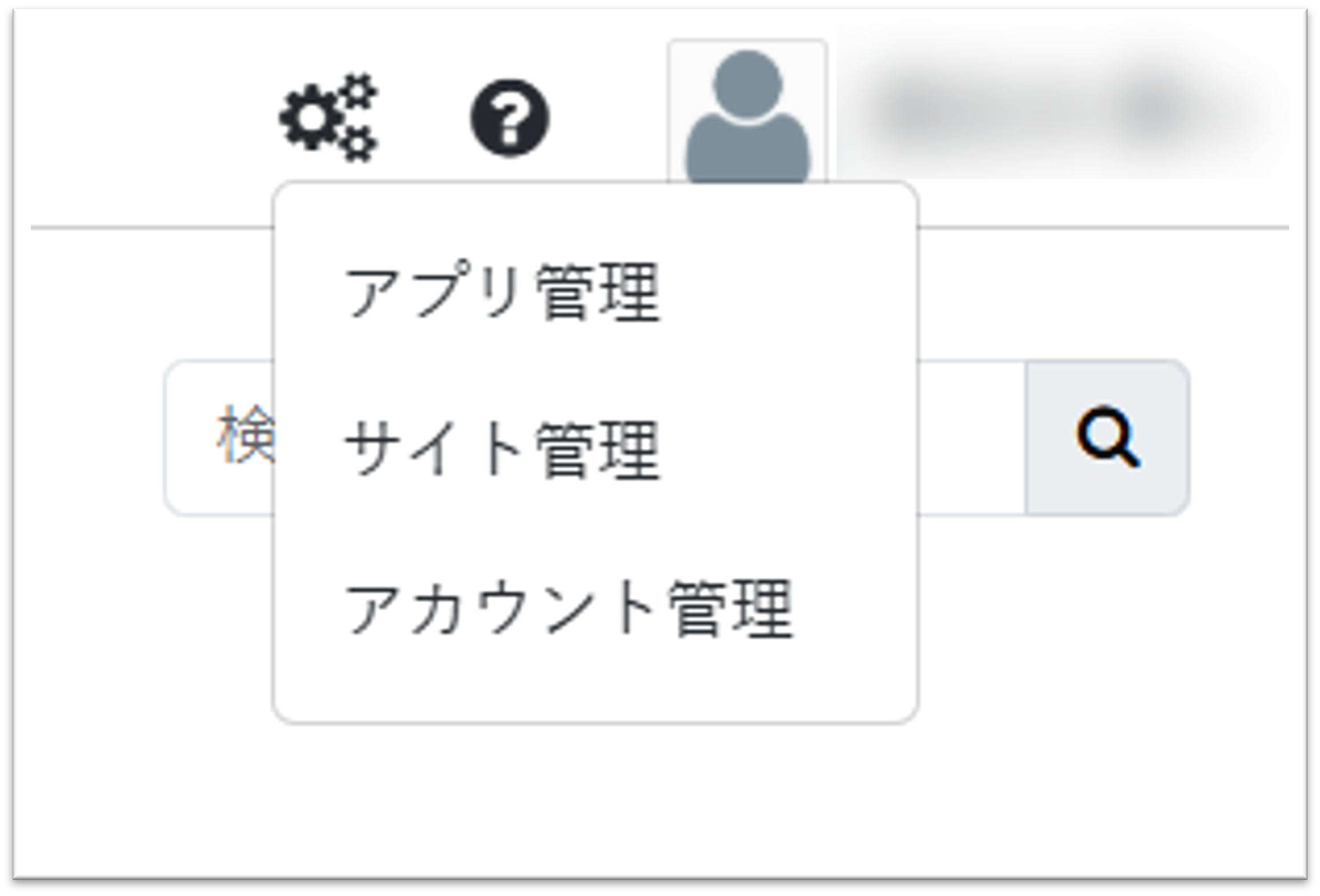
まず、テンプレートアプリを導入する前に、アカウント管理ユーザの権限設定を行います。
ユーザの権限設定をしていない場合、DBに登録されたレコードが確認できませんので、最初にご確認ください。
アカウント管理画面へ遷移しましたら、「ユーザ」からアクセス者の権限を設定していきます。
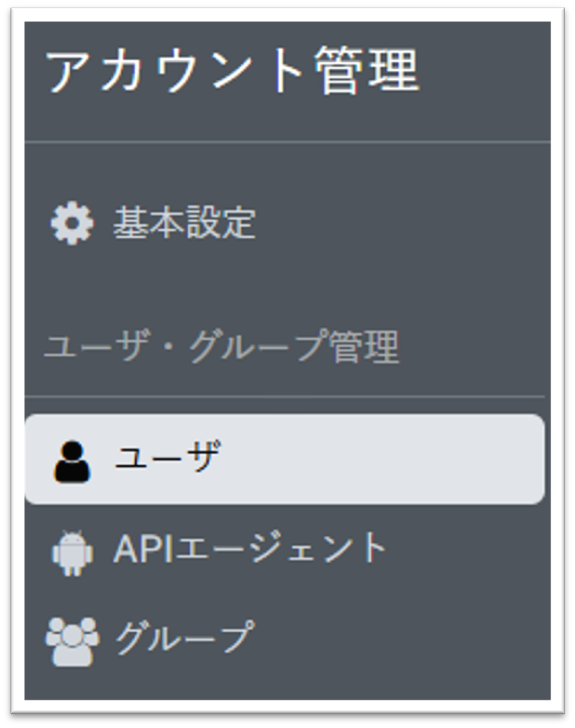
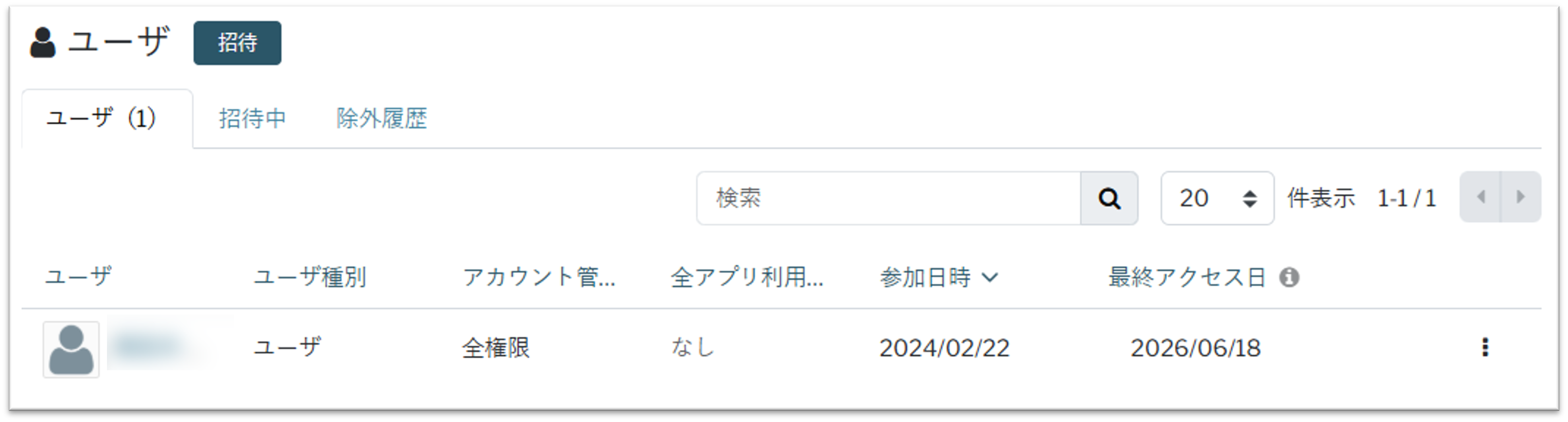
ユーザの画面より、アクセス者を選択してください。
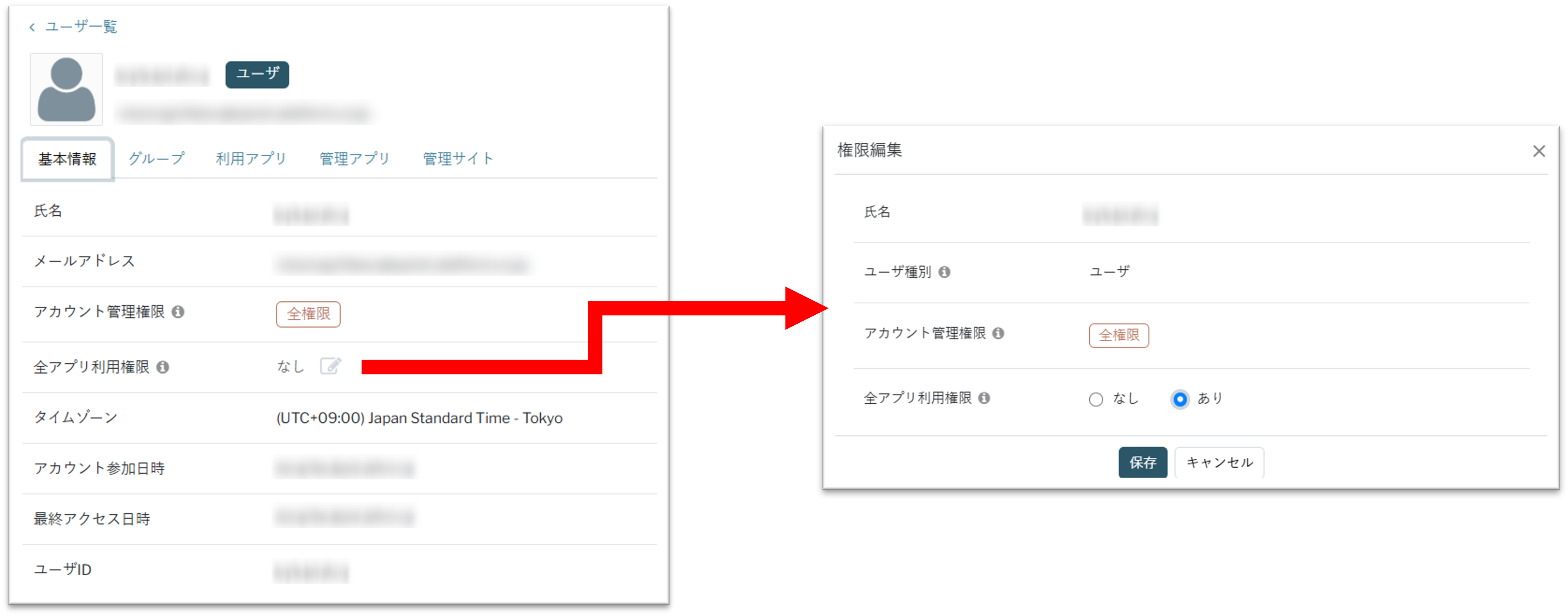
アクセス者を選択すると、ユーザの権限を設定することができます。
初期設定では、全アプリ利用権限が「なし」となっているため、「あり」に変更ください。 ※全アプリで、全権限のアプリロールが適用されます。
権限を別途設定する必要がある場合には、権限設定で注意すべき3つのポイントと対策をご参照ください。
アプリインポート/サイトインポート
アプリ管理/サイト管理/アカウント管理が表示します。
インポートには、「アプリ管理」「サイト管理」両方でテンプレートアプリをダウンロードを行う必要があります。
まずはアプリ管理からインポートをいたします。
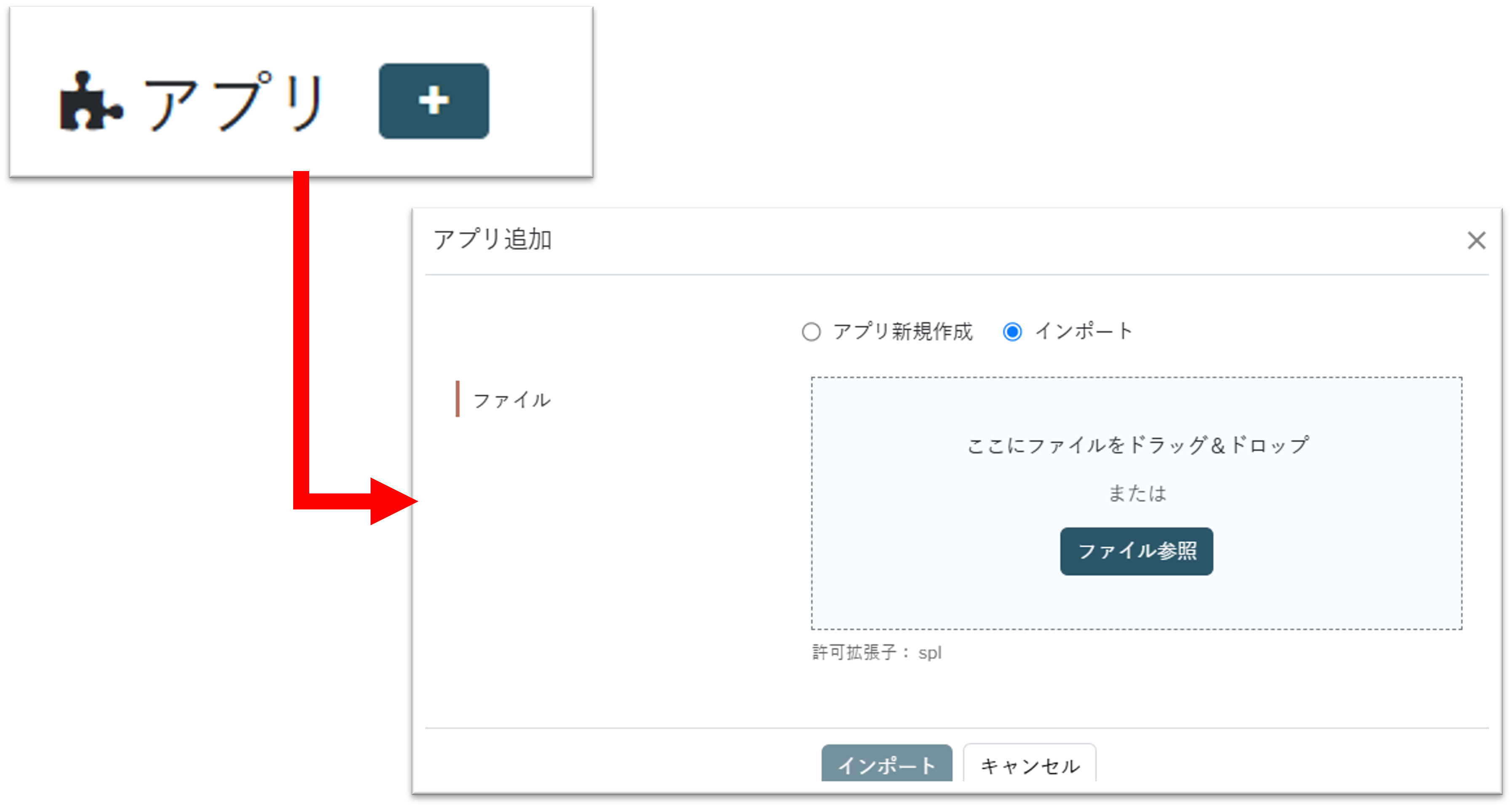
アプリ管理画面の画面上部にある「+」ボタンより、アプリを追加をします。
今回は、インポートを行うため「インポート」を選択し、ファイルにはテンプレートアプリ「会員管理」の
「appPackage_~」を選択し、インポートください。
次にサイト管理からインポートをいたします。
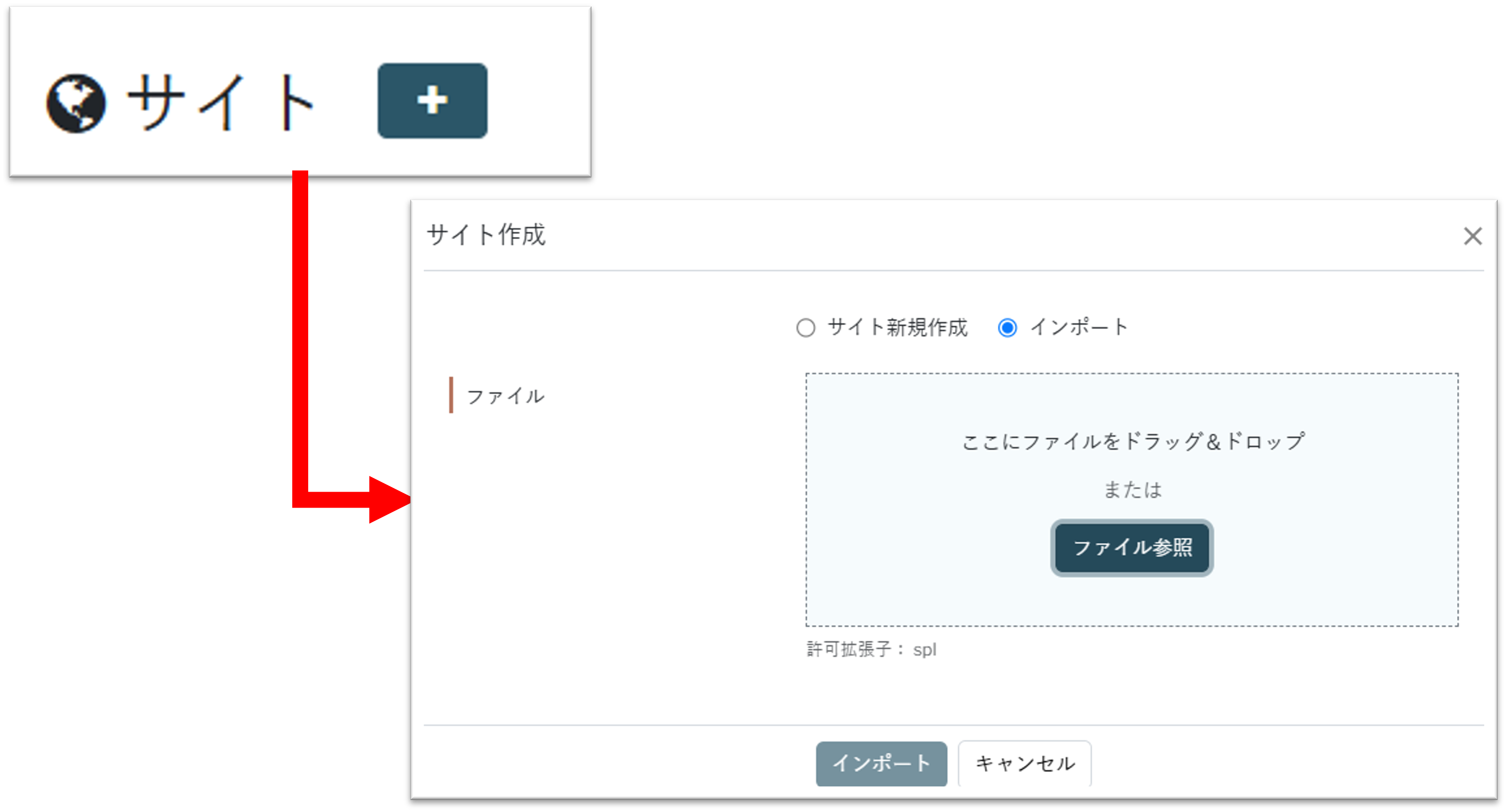
サイト管理画面の画面上部にある「+」ボタンより、アプリを追加をします。
インポートを行うため「インポート」を選択し、ファイルにはテンプレートアプリ「会員管理」の
「sitePackage_~」を選択し、インポートください。
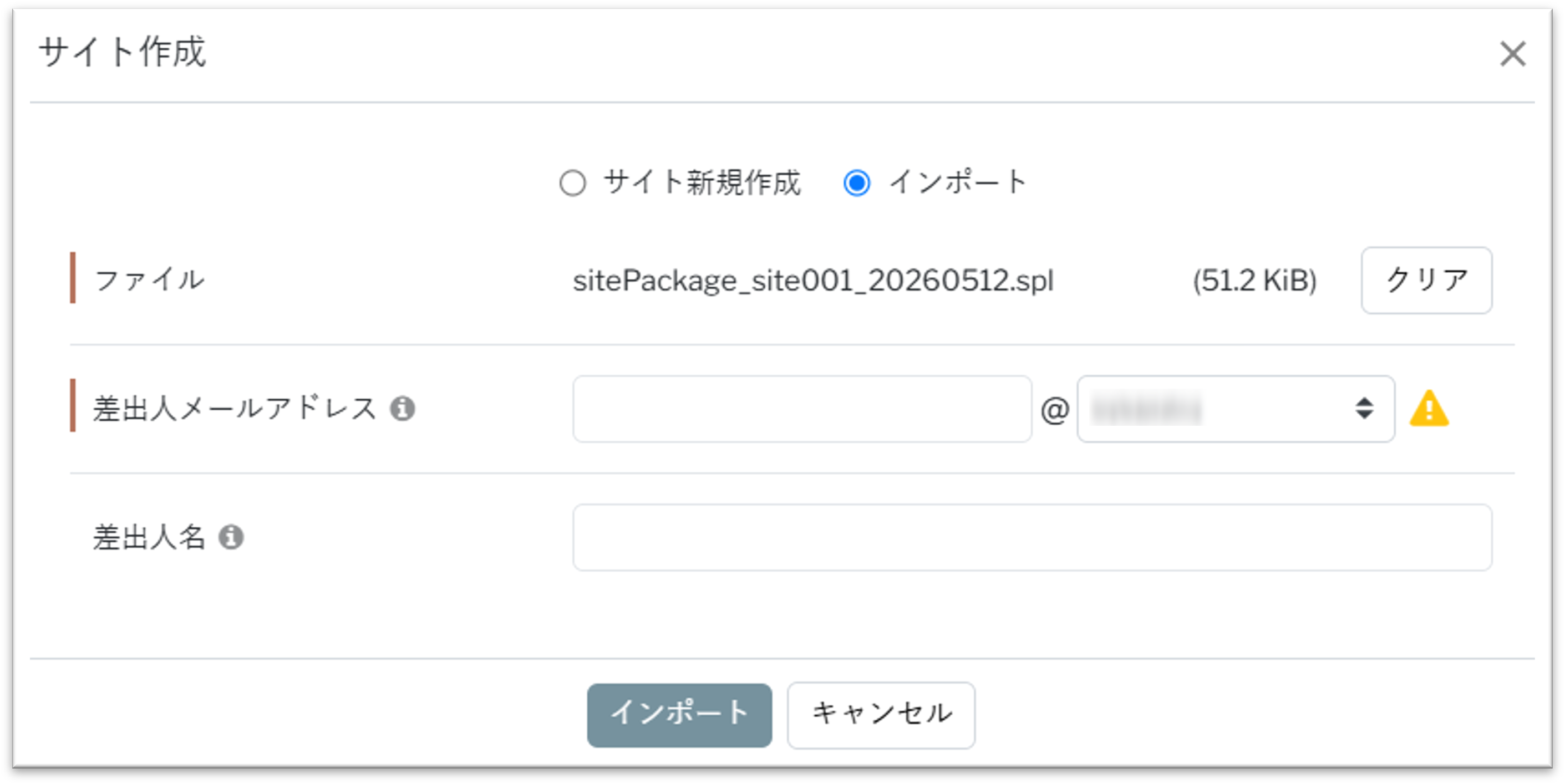
サイトファイルをインポートする際には、差出人メールアドレスを指定する必要がございます。
メール差出人ドメインの設定につきましては、こちらをご確認ください。
インポート後の変更点
また、サイトファイルはインポートすることができませんので、インポート後に設定する必要がございます。
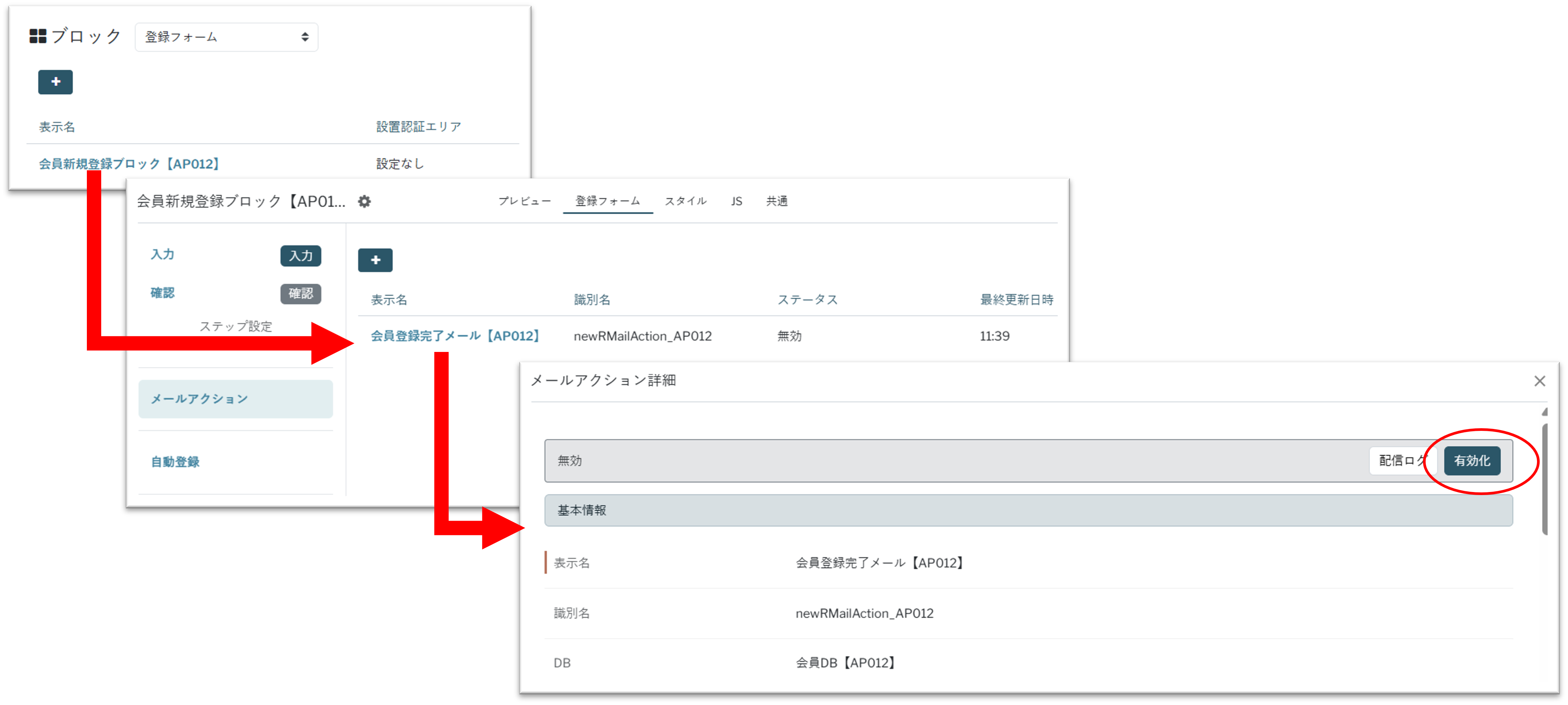
まずは、メールアクションを有効化します。
「会員管理」では、登録フォームにメールアクションが設定されていますので、
「サイト管理 > ブロック > 登録フォーム」からメールアクションの設定されているブロック
「会員新規登録ブロック【AP012】」のメールアクション画面に遷移し、有効化を行います。
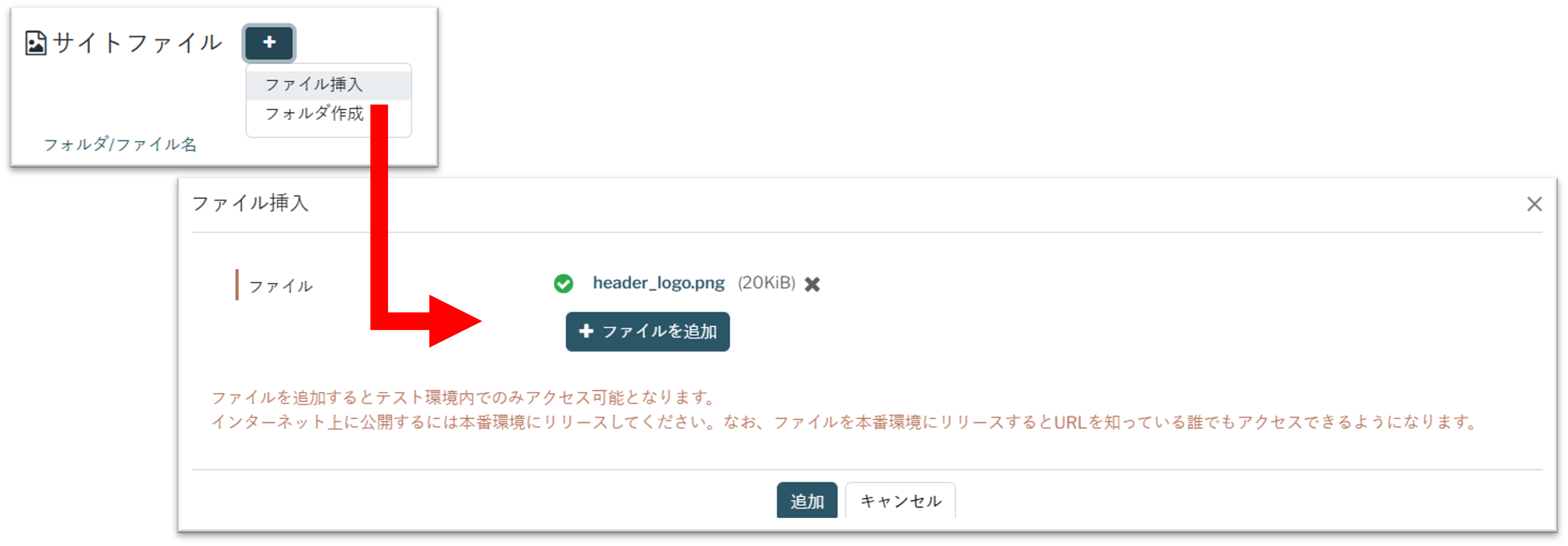
次に、サイトファイルを設定します。
「会員管理」では、headerにサイトファイルのリンクが設定されています。
ファイル名は、「header_log.png」となるので、サイトファイルに同じ名前の画像を登録することで、
headerに画像を表示させることが可能です。
「サイト管理 > サイトファイル > ファイル挿入」より、画像を設定ください。
インポート後の動作確認
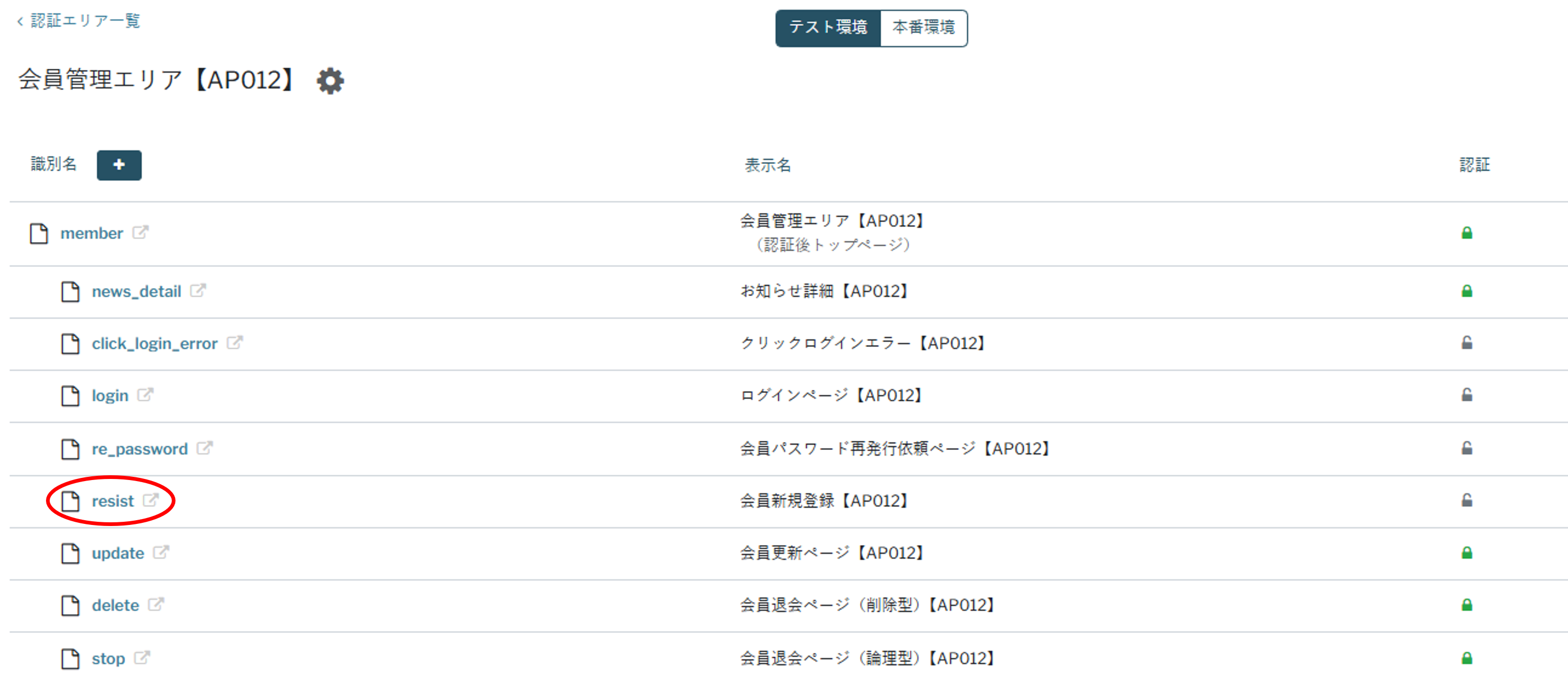
「サイト管理」より、作成されているサイトを確認できますので、インポートに成功してしていますと
【テンプレートアプリ1】が表示されているので、クリックします。
階層になっていますので、「member」をクリックすると、各ぺージが表示されます。
会員の登録ページは、「会員新規登録【AP012】」となりますので、アクセスし実際にレコード登録をお試しください。
レコードの確認
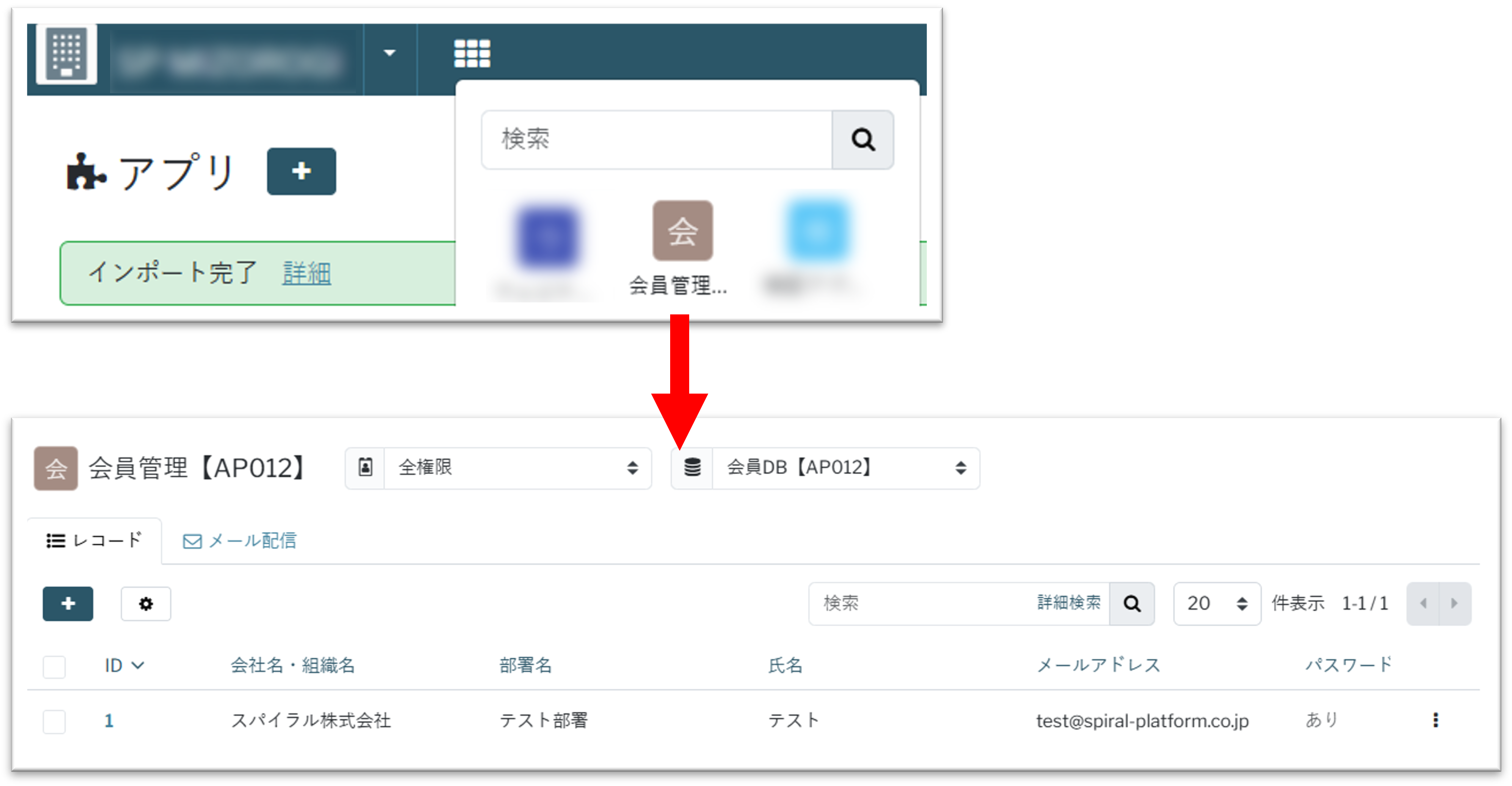
対象のアプリを選択することでアクセスすることができます。
さいごに
テンプレートアプリには、他にも様々なアプリを用意しておりますので、ぜひこちらよりアプリをご確認ください。