
変更・改訂履歴
-
改訂
内容に一部修正および追記を行いました。
本記事ではローコードツール「SPIRAL ver.1」のフォーム機能について紹介します。
こんな方に向けて書いてます
SPIRAL ver.1のフォーム機能の活用方法を知りたい方
フォームを活用して業務効率化を図りたい方
ローコードツールを使ったフォーム作成を学びたい方
本記事では、マイエリアの認証機能に加えて、フォーム機能の活用方法を習得できます。
※なお、本記事では初期段階の機能を使ってフォームの動作を説明しています。実際の運用やセキュリティを考慮する際は、必要な機能やフローについて十分に検討してください。
全体フロー説明
↓
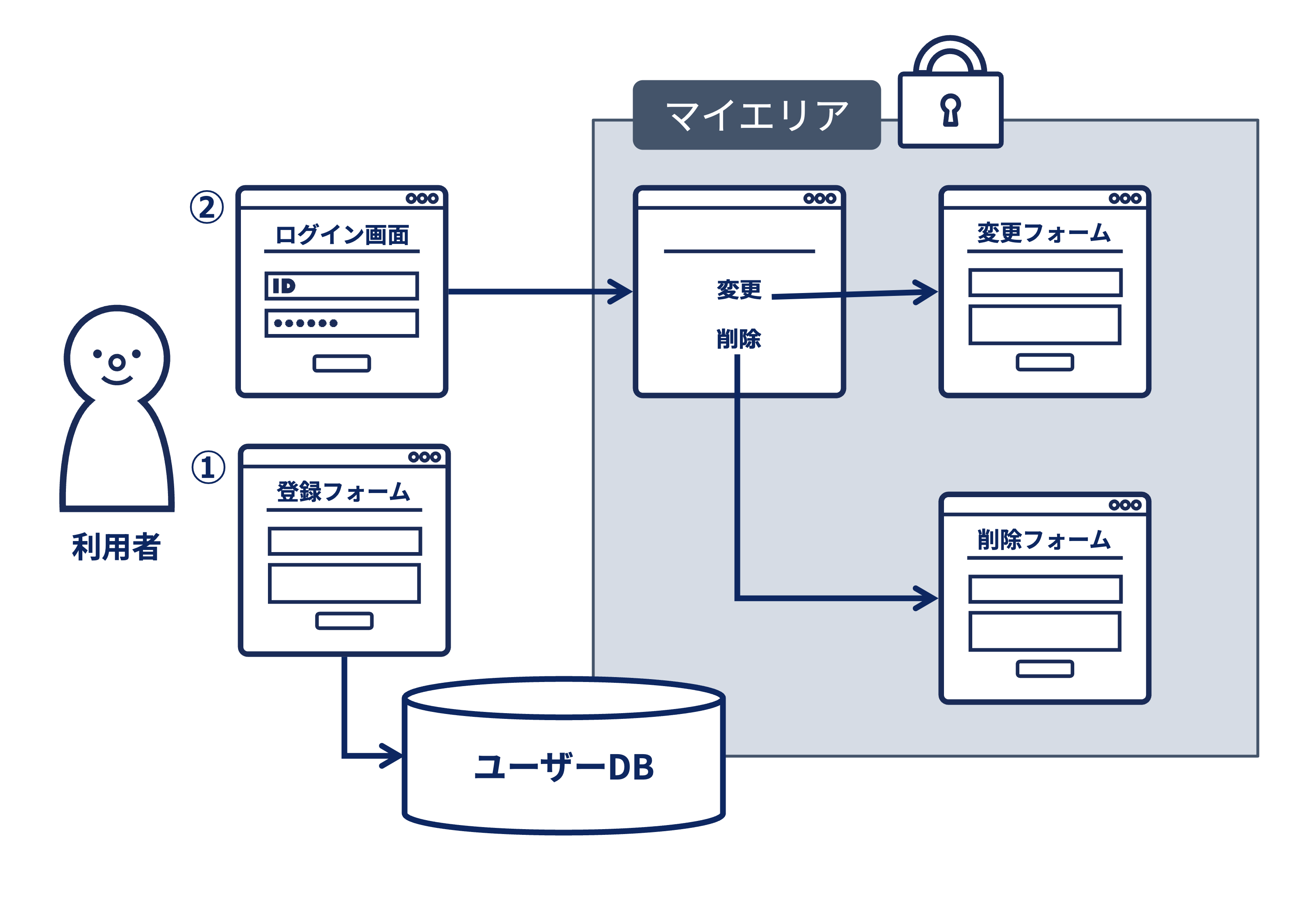
・マイエリアにログインして、変更フォームから会員情報を更新 OR 削除フォームから会員情報を削除
・マイエリアを利用し、変更フォーム、削除フォームで、識別キー(メールアドレス)をキーにして、レコード変更、削除を行う
・フォーム経由して、フィールドの入力、変更できることを理解する
アプリ作成
新しくアプリを作成する場合は、+ボタンから新規作成してください。
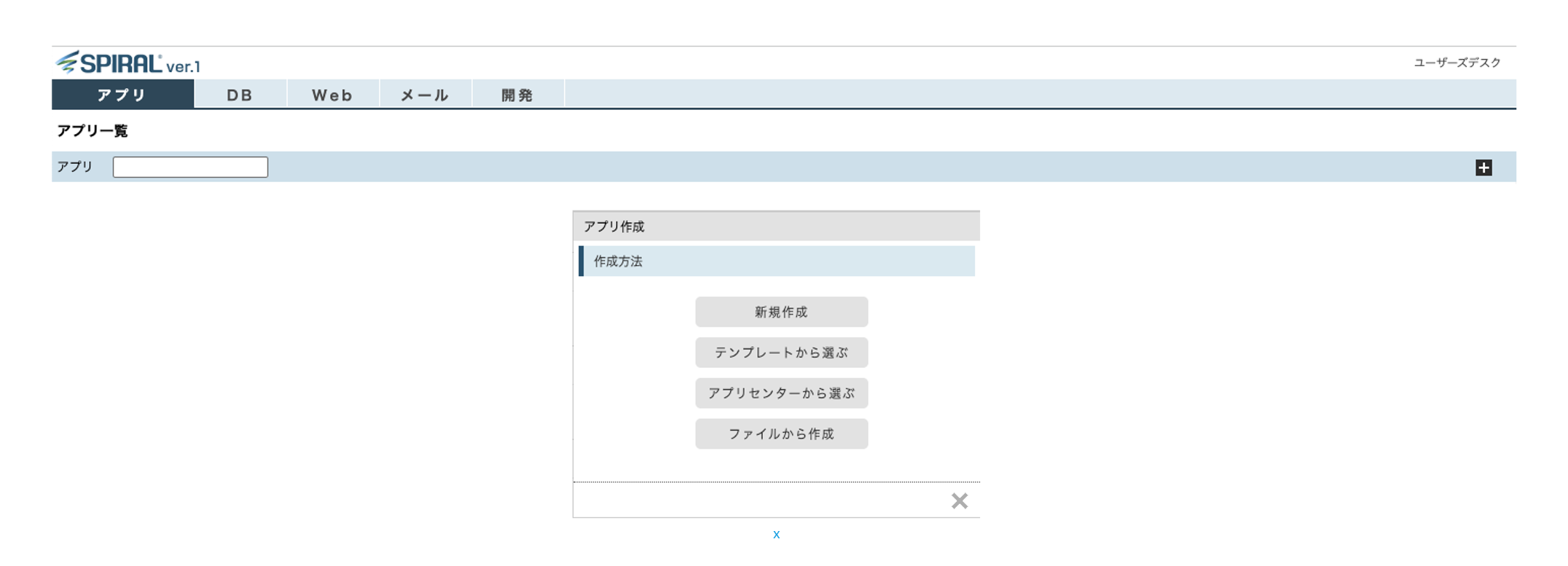
今回は会員登録アプリを作成します。
DB作成
名前、タイトルを入力し、レコード(割当 / 割当可能)を10に設定します。
フィールド構成は全く同じにしなくても良いので、必要なフィールドを追加してください。
| 表示名 | 識別名 | タイプ | 詳細設定 |
|---|---|---|---|
| 登録日時 | RegistedDate | 登録日時 | ― |
| メールアドレス | メールアドレス(大・小文字無視) | 必須・重複不可・主キー | |
| 氏名 | name | テキストフィールド(32bytes) | ― |
| パスワード | password | パスワード | ― |
| 変更削除キー | changedeletekey | 数字・記号・アルファベット(32bytes) | フィールド値自動生成トリガ(ランダム値、10桁) |
フォーム設定
新規登録フォーム
| フィールド・設定 | 入力設定 |
|---|---|
| フォーム種類 | 新規登録 |
| セキュリティ設定 | ー |
| ID | ー |
| メールアドレス | 入力項目として使用する |
| 氏名 | 入力項目として使用する |
| パスワード | 入力項目として使用する |
| 変更削除キー | ー |
変更フォーム
| フィールド・設定 | 入力設定 |
|---|---|
| フォーム種類 | 更新 |
| セキュリティ設定 | マイエリア認証によるアクセス制限:制限する |
| 識別キーフィールド | メールアドレス |
| 認証キーフィールド | 変更削除キー |
| ID | 特殊入力:値を引き継ぐ |
| メールアドレス | 特殊入力:値を引き継ぐ・フィールド別チェック:表示する |
| 氏名 | 入力項目として使用する |
| パスワード | 入力項目として使用する |
削除フォーム
| フィールド・設定 | 入力設定 |
|---|---|
| フォーム種類 | 削除 |
| セキュリティ設定 | マイエリア認証によるアクセス制限:制限する |
| 識別キーフィールド | メールアドレス |
| 認証キーフィールド | 変更削除キー |
| ID | 特殊入力:値を引き継ぐ |
| メールアドレス | 特殊入力:値を引き継ぐ・フィールド別チェック:表示する |
| 氏名 | 特殊入力:値を引き継ぐ・フィールド別チェック:表示する |
| パスワード | 特殊入力:値を引き継ぐ |
登録後、メールアドレスとパスワードが識別キーと認証キーになります。
本人確認できてから、変更フォームと削除フォームにアクセスし、レコードの変更、削除することができます。
今回は、物理削除を採用し、削除フォームを使用しますが、
論理削除したい場合は、変更フォームを利用してください。
※論理削除は、データを削除せず別途ブーリアン項目等を用いて非表示にする方法となり、設定を変更することで再アクセス可能となります。
上記を実施するためにはマイエリア設定の「ログイン拒否設定」を設定する必要があります。
設定方法等はサポートサイトをご確認ください。
※物理削除はデータベースからデータを削除する方法のため、データの復元ができませんのでご注意ください。
マイエリア作成
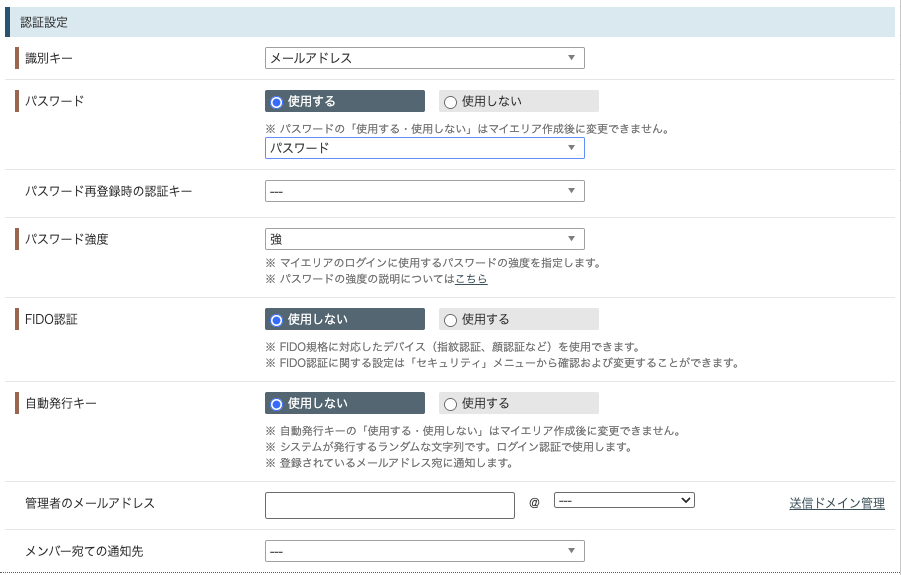
認証設定 - 識別キー & 認証キー
今回はメールアドレスを識別キーとしてログイン条件としています。識別キーをメールアドレスにし、認証キーをパスワードと設定します。
方法① 変更・削除フォームをマイエリア内に設定
変更フォーム、削除フォームの入力ページから、マイエリア用ファイルの「設定デザイン」をダウンロードします。
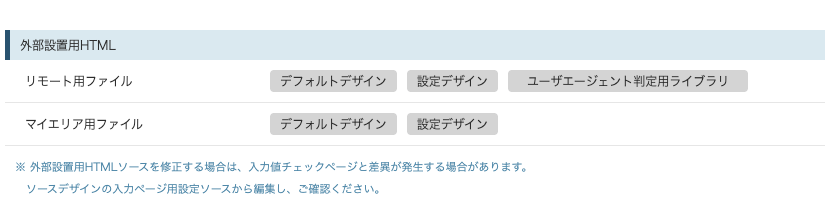
先ほどダウンロードしたマイエリア用ファイルの設定デザインのHTMLソースを、マイエリアのカスタムページに貼りつけます。上記を行うことで、ログイン後、変更ページに遷移することができます。
【動作確認のポイント】
「%SMPAREA%」がフォーム内に確認できます。「%SMPAREA%」はマイエリアのセキュリティ設定をされてる証拠です。
方法② 変更フォーム・削除フォームをマイエリア内に設定
「メンバー情報ページ」を利用して、ユーザーDBの情報をマイエリア機能で、「会員情報変更」ページを作成できます。
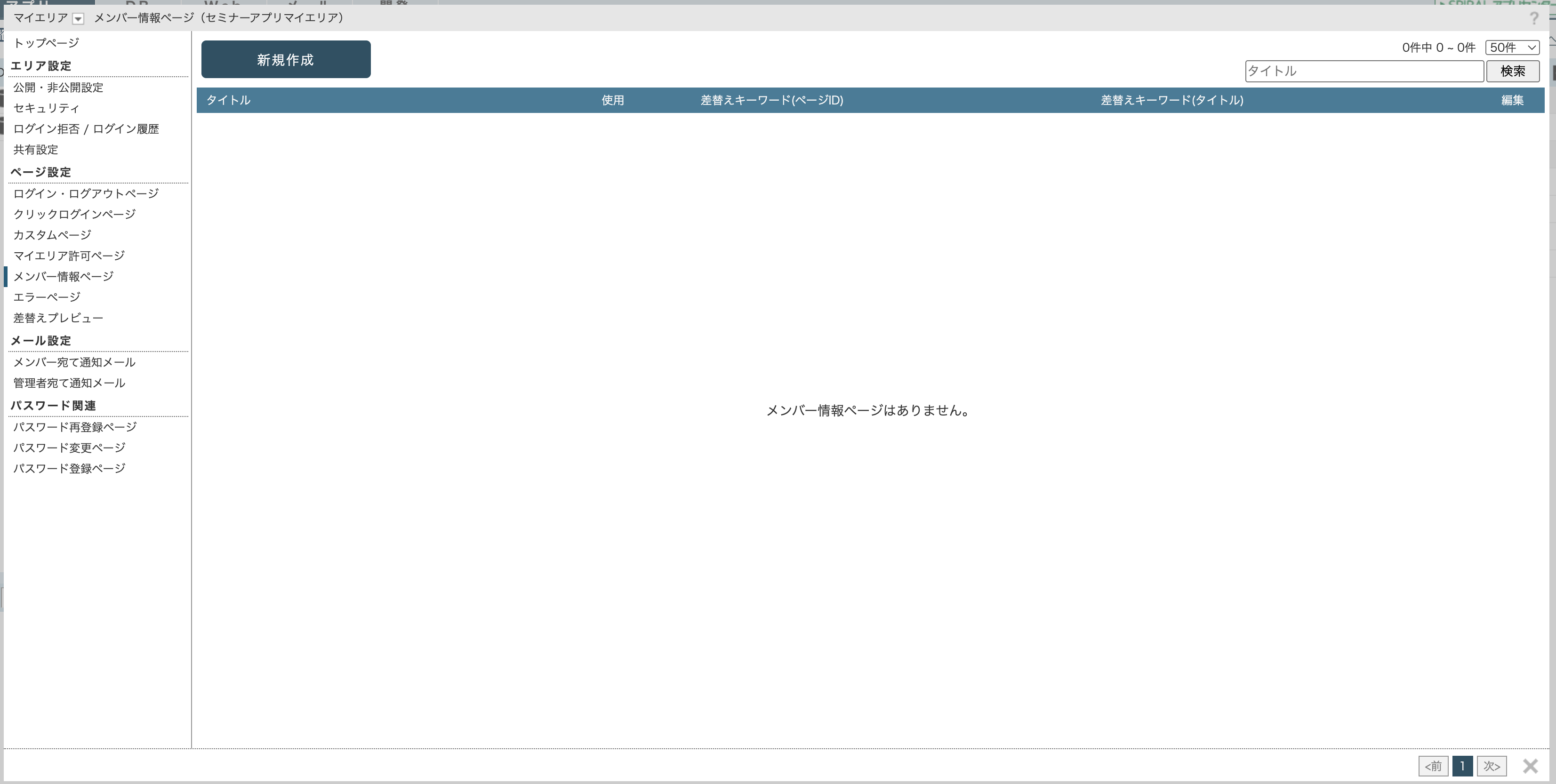
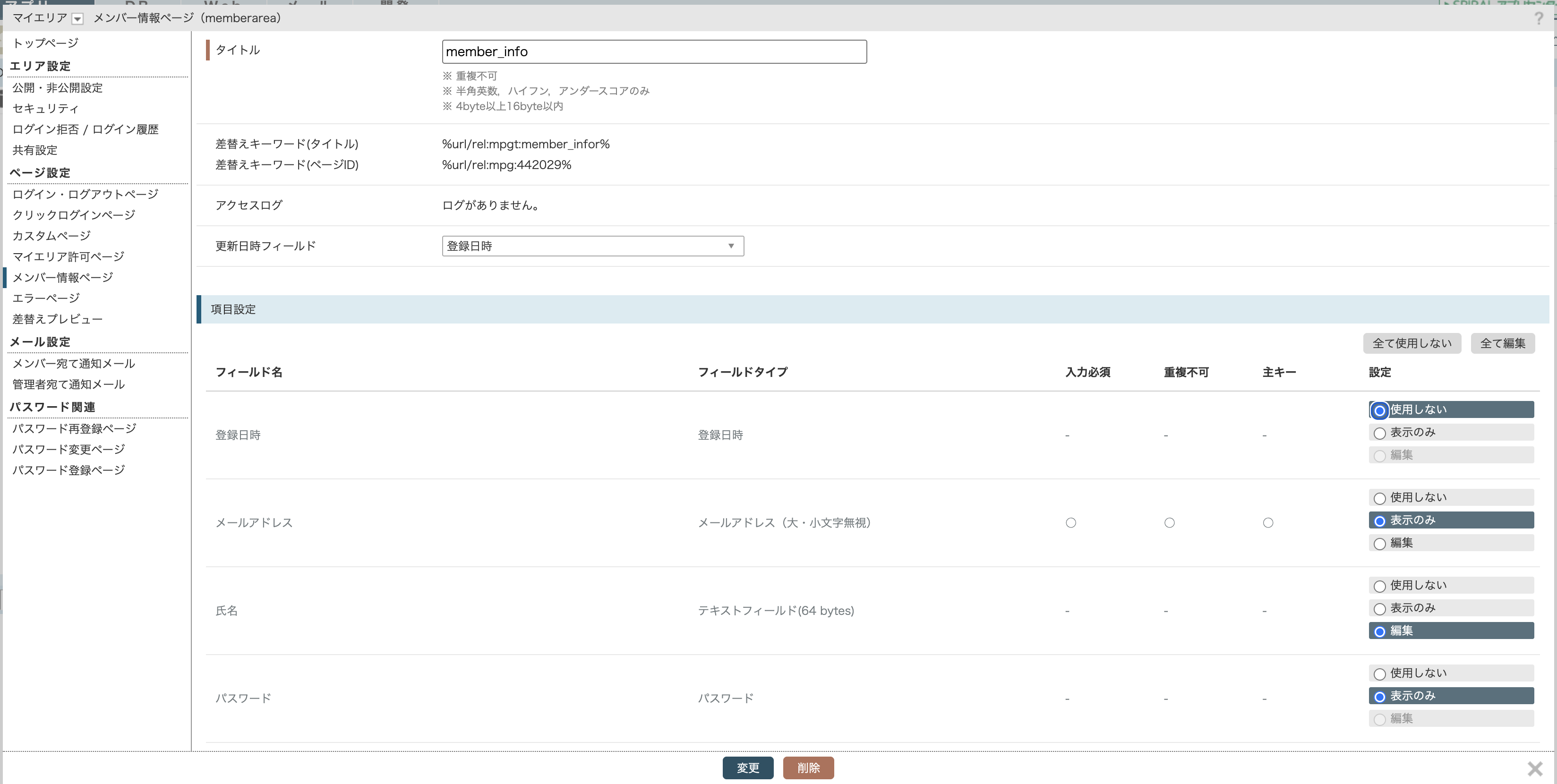
使用しない、表示のみ、編集項目を選択し、新規作成を押すと、ページができます。
プレビューでこのように確認できます。
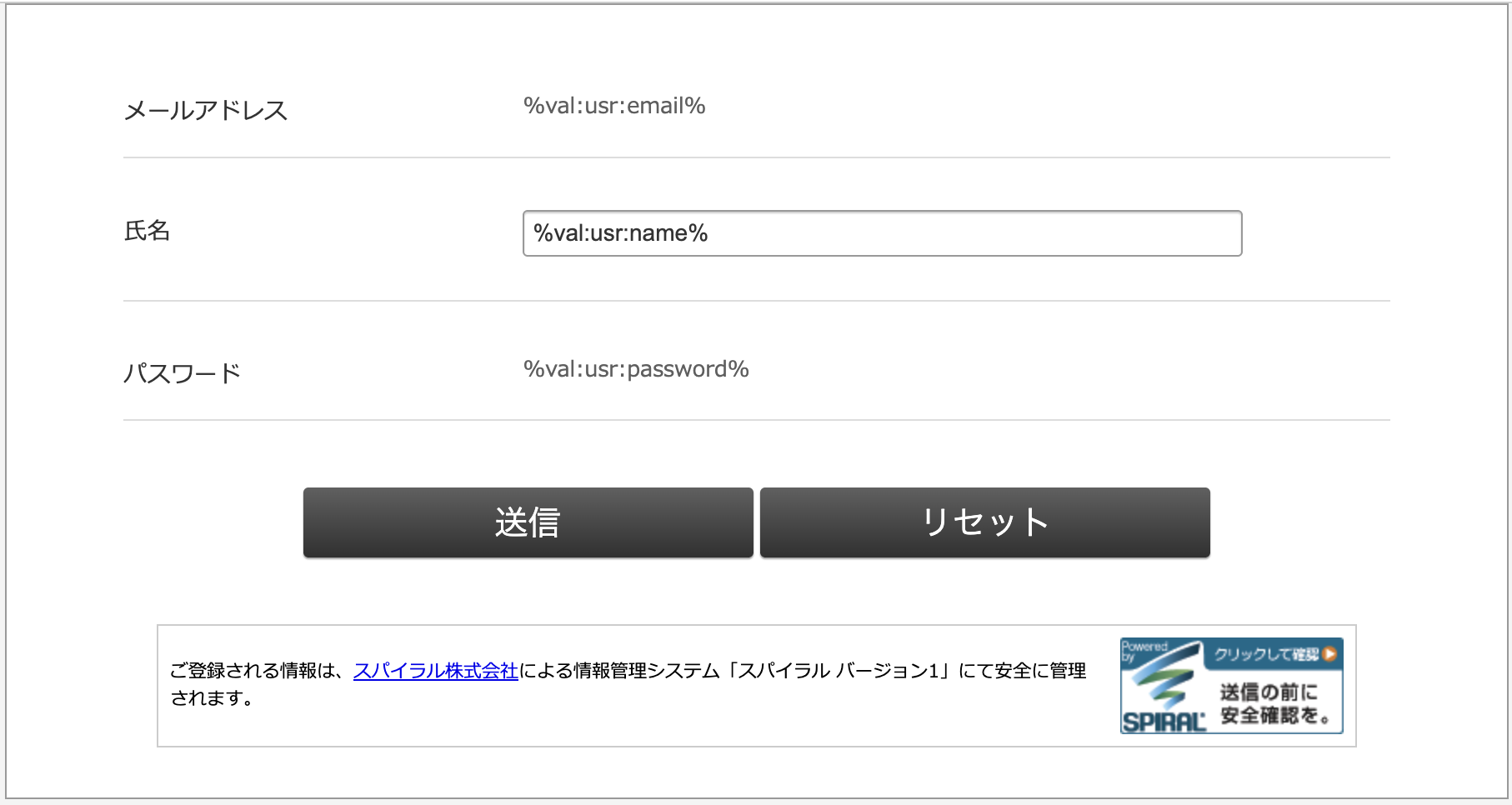
※メンバー情報ページを利用し、編集を選択する場合、トップページのメールアドレス設定、メンバー宛て通知メールの通知先メールアドレスの設定が必要です。
動作確認
セキュリティ設定
変更フォーム、削除フォームはセキュリティ設定しましたので、フォーム設定のURLから直接アクセスすると、
エラー画面に遷移します。
ログインして、変更、削除を実行
マイエリアにログインし、氏名を変更後、再度変更フォームに遷移すると、変更後の情報が反映されます。
削除フォームから会員情報を削除すると、ログインができなくなります。
また、DBオペレーションにて、該当の会員情報が削除されていることを確認することができます。
※DBオペレーションはデータ操作の機能で、データの新規登録、検索、閲覧、更新、削除、ダウンロードを行うことができます。
詳細はこちらの記事をご参考ください。